Affichage des articles dont le libellé est windows. Afficher tous les articles

21 décembre 2014

Assassin's Creed Unity: résoudre l'erreur ACU.exe a cessé de fonctionner ou quand le jeu ne se lance pas

Si vous avez un problème au lancement du jeu Assassin's Creed Unity alors voici 2 solutions différentes qui peuvent marcher, en tous les cas, ça a très bien marché pour moi.

La première solution est la plus simple, il suffit d'effacer les deux fichiers qui sont dans :

C:\ utilisateurs \ votre-nom-d-utilisateur \ Documents \ assassin's creed unity

Il y a un fichier ACU.ini et un aute GFXsettings.ACU.xml. Il faut les sauvegarder en les copiant ailleurs au cas où, puis les effacer du dossier. Le dossier doit donc être vide, ensuite vous relancez le jeu et ça devrait fonctionner correctement.

Deuxième solution

La deuxième solution est uniquement pour les personnes qui possèdent une carte graphique de chez nVidia mais qui n'ont pas réussi à résoudre le problème avec la première solution. Elle consiste à installer les derniers driver Beta de chez nVidia. Pour faire cela, il suffit d'ouvrir GeForce Experience et d'aller cocher la case Pilote GeForce dans l'onglet Préférences du logiciel:

Ensuite, rendez-vous dans l'onglet Pilotes, puis cliquez sur Rechercher les mises à jour.

Il devrait vous trouver une mise à jour avec le pilote 347.09. Installez-le et le jeu devrait se lancer.

30 octobre 2014

Windows: comment nettoyer son clavier sans faire de connerie

Je ne sais pas si vous nettoyez souvent votre clavier, mais si oui, alors je suis certain qu'il vous est déjà arrivé de faire une bêtise. Et oui, quand on veut nettoyer son clavier, il est toujours plus prudent de le débrancher pour éviter de faire une mauvaise manipulation.


I-wanna-clean-keyboard est justement un logiciel qui va vous permettre de bloquer votre clavier le temps de le nettoyer.

Le logiciel est tout bête puisque qu'une fois lancé, il vous suffit de cliquer sur Block pour bloquer le clavier et Exit pour arrêter.

14 août 2014

Que faire quand Ubuntu dérègle l'heure de Windows (dual boot)

Je viens d'être confronté à un petit problème que je n'avais encore jamais rencontré. Pour vous situer un peu, je possède un dual boot, Windows 8.1 et Ubuntu 14.04, et à chaque démarrage sur Ubuntu, l'horloge de Windows se décalait de 2 heures en arrière. Après avoir effectué quelques recherches, je me suis rendu compte que le problème venait en fait du côté d'Ubuntu.


Donc voici comment j'ai réglé le problème. Il faut ouvrir un terminal et taper:

sudo gedit /etc/default/rcS

Dans le fichier qui s'ouvre, il faut modifier une ligne. Donc recherchez la ligne:

UTC=yes

Puis remplacez le yes par un no. Vous devriez donc avoir une ligne comme celle-ci (en orange):

N'oubliez pas d'enregistrer les changements. Voilà, normalement l'heure ne devrait plus bouger et rester correct que ce soit sous Windows ou Ubuntu.

13 août 2014

Windows: récupérer toutes les clés de licence de votre PC avec recALL

Voilà un outil qui va certainement vous être utile un jour ou l'autre. RecALL est un logiciel pour Windows qui va vous permettre de récupérer toutes les clés de licence et mots de passe de vos logiciels, OS, etc. Le point fort de ce petit logiciel, c'est sans doute sa simplicité d'utilisation puisqu'il suffit de le lancer, de sélectionner Récupération automatique, et cliquer sur Suivant:

Ensuite, un scan est lancé et vous verrez toutes les clés s'afficher une par une:

Tout simple non ?!

13 juillet 2014

Windows: du screencast au format GIF avec Recordit

Ce n'est pas la première fois que je vous présente ce genre de logiciel, que j'affectionne tout particulièrement d'ailleurs. Recordit pour Windows permet d'effectuer un screencast de tout, ou une partie de votre écran pour en faire un GIF. Le fonctionnement du logiciel est très simple, puisqu'une fois téléchargé, dé-zippé et installé, vous pouvez directement commencer à faire un screencast, il n'y a rien à configurer puisque le menu Preferences est quasiment vide. La seule chose que vous pouvez modifier dans les Préférences, c'est le lancement du logiciel au démarrage du PC. Pour débuter un enregistrement, vous cliquez droit sur l'icône de Recordit qui se trouve dans la barre des tâches, puis vous sélectionnez record dans le menu. C'est aussi à partir de là que vous avez accès à vos enregistrements précédents, et au menu preferences.

Ensuite, une fois lancé, vous sélectionnez la zone que vous voulez enregistrer à l'aide de la souris, puis vous cliquez sur le bouton record qui apparaît juste en dessus du cadre.

Quand l'enregistrement est lancé, un bouton stop va remplacer le bouton record, ce qui vous permettra d'arrêter l'enregistrement une fois que vous aurez fini. Le truc bien, c'est que le logiciel ne va pas enregistrer le Gif en local, mais il va l'uploader sur le site pour vous permettre de le visualiser, de l'enregistrer, ou de le partager facilement avec vos amis.

Pour le sauvegarder en local sur votre PC, vous devez cliquer sur le bouton GIF en bas à droite du lecteur, puis l'enregistrer comme n'importe quelle image sur le web, c'est-à-dire: clic-droit -> enregistrer sous.


Voilà, un logiciel simpliste mais très efficace ! Sinon, si vous voulez un logiciel plus complet, allez jeter un oeil à mon article sur screenToGif.

9 juillet 2014

Debian / Ubuntu: comment installer le jeu de foot GamePlay Football

Si vous êtes passionné par le football ou tout simplement que la coupe du monde vous donne envie de jouer à un bon jeu de foot, alors j'ai ce qu'il vous faut. Gameplay Football est un jeu de Foot disponible pour Windows, mais aussi pour Linux. Voici une petite vidéo de démonstration:

Pour Windows il n'y a aucune difficulté à l'installer, mais sur Linux Debian / Ubuntu et ses dérivés, il faut auparavant installer quelques paquets.


Donc pour l'installer sur Linux Debian / Ubuntu ou l'un de ses dérivés, on commence par télécharger le fichier tar.gz sur la page de téléchargement à cette adresse, puis on ouvre un terminal. Ensuite, si vous êtes sur un système en 32 bit tapez:

sudo apt-get install libsdl-image1.2 libsdl-ttf2.0-0

Dans le cas où vous seriez sur un système en 64 bit, tapez:

sudo apt-get install libsdl-image1.2:i386 libsdl-ttf2.0-0:i386

Voilà, maintenant vous pouvez décompresser le fichier tar.gz que vous avez téléchargé précédemment, puis lancer le jeu en double cliquant sur le fichier Football.

16 mai 2014

Crypter un fichier facilement et bien plus avec Quick Crypt

Si vous possédez des fichiers sensibles sur votre PC et que vous avez besoin d'être sûr qu'ils ne pourront pas être ouverts et lus par quelqu'un d'autre, la meilleure solution reste de les crypter, le cryptage offre une double sécurité. La première concerne votre entourage, ils ne pourront pas ouvrir le fichier s'ils ne possèdent pas le mot de passe, et la deuxième vous protégera en cas de piratage, car si des pirates arrivent à voler vos fichiers, ils ne seront pas en mesure de les décrypter, en fait la plupart n'essayeront même pas, ils en ont pas les moyens et c'est surtout une grosse perte de temps pour eux. Concernant les utilitaires de cryptage, je vous en ai déjà présenté plusieurs, je pense par exemple à l'excellent AxCrypt, ou le plus poussé Secret Sharp basé sur l'algorithme cryptographique de partage de clé secrète de Shamir.


Aujourd'hui, c'est Quick Crypt que je tiens à vous présenter pour sa facilité d'utilisation et les nombreuses possibilités qu'il offre. Quick Crypt est un utilitaire de cryptage portable, il ne nécessite aucune installation sur votre PC. Quand vous l'avez téléchargé, il suffit de dé-zipper et lancer le logiciel. Vous allez voir une fenêtre comme celle-ci:

Comme vous le voyez, il y a deux cases à cocher, la première permet de crypter un fichier, la seconde est pour décrypter. Quand vous souhaitez crypter un fichier, vous cochez Encrypt File, vous cliquez sur la loupe pour sélectionner le fichier à crypter, puis vous mettez un mot de passe (2 fois), et une indication de mot de passe dans le cas où vous l'oubliez. Quand vous cryptez un fichier, faites bien attention que la case Erase Target file soit cochée, sinon ça va conserver le fichier original, ce qui serait bien inutile. Une fois le fichier crypté, vous allez obtenir un fichier .qcf qu'il faudra bien garder pour pouvoir retrouver l'original. Pour décrypter un fichier, vous faites simplement l'inverse, vous cochez Decrypt File et mettez le mot de passe.


Avant de cryptez un fichier, et uniquement à ce moment-là, vous pouvez allez faire un tour dans l'onglet Advanced qui regroupe quelques fonctions intéressantes.

Dans cet onglet, vous pouvez:

  • Donner une durée de vie au fichier en nombre de jours. Si vous mettez par exemple 3 jours, alors le fichier ne pourra être décrypté que pendant 3 jours, si vous dépassez, vous ne pourrez plus rien en faire.

  • Donner un nom au propriétaire du fichier (nom de l'ordinateur par défaut).

  • Si vous cochez la case Encrypt file using a system ID unique to this computer, alors le fichier ne pourra être décrypté que sur l'ordinateur qui l'a crypté, c'est une option utile si vous êtes sûr que vous n'allez pas avoir besoin de lire le fichier sur un autre ordinateur.

  • La case Create distributable zip file sert quant à elle à créer un zip contenant le fichier crypté ainsi qu'une copie du logiciel pour pouvoir l'emmener n'importe où avec vous, et ainsi toujours être en mesure de lire vos fichiers.

Voilà, un très bon logiciel très simple d'utilisation.


22 mars 2014

Windows: fermer tous les programmes en un clic avec Close All Windows

Quand je suis plongé dans mon travail, il n'est pas rare que plusieurs programmes soient ouverts au même moment, et bien souvent plusieurs fois le même. J'ai par exemple l'habitude de me servir de 3 sessions différentes de Google Chrome. Bon, pour être honnête avec vous, je travaille 95% du temps sur Debian, mais ça ne veut pas dire que je ne travaille jamais sur Windows puisqu'il est installé en dualboot sur ma machine et même installé plusieurs fois sur Virtualbox, d'ailleurs au moment où je vous parler il tourne sur Virtualbox puisque je l'ai utilisé pour tester le logiciel Close All Windows.


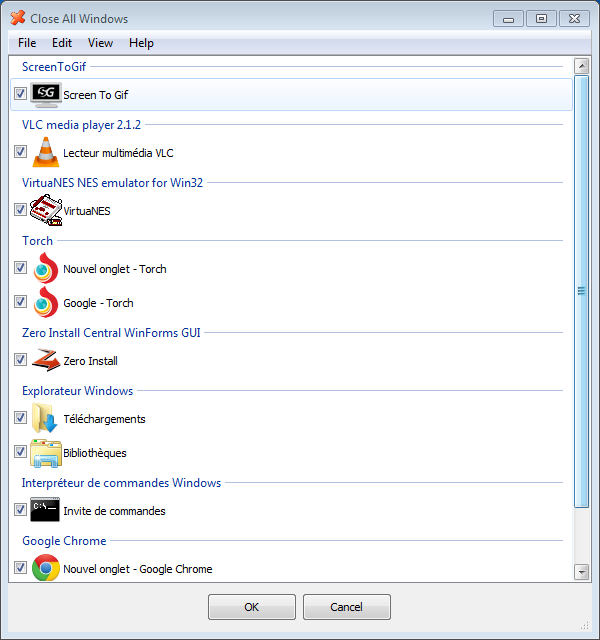
Close All est comme son nom l'indique, un programme pour Windows qui permet de faire une chose simple mais hyper pratique, fermer toutes les fenêtres / programmes ouverts d'un seul coup ! Je pense qu'il vous est déjà arrivé de devoir partir et d'être obligé de fermer des dizaines de programmes chacun à leur tour à la main .. Pas cool à faire. Donc pour ne plus avoir à le faire à la main, la prochaine fois, vous lancez Close All et vous allez voir la liste de tous les programmes tournant sur votre PC.

Vous pouvez fermer tout d'un coup sans trier, ou décocher les programmes que vous ne souhaitez pas fermer, c'est vraiment simpliste comme programme mais ça fonctionne super bien. Vous avez quelques fonctions pour par exemple utiliser de petits ou grands icônes, trier les programmes dans un ordre différent, sélectionner ou dé-sélectionner tout en une fois, etc.

Conclusion

Pour un petit programme qui ne fait pas grand chose, il a vraiment été soigné par les développeurs, l'icône est beau et ne fait pas tâche au milieu des autres, en plus le logiciel est très simple à utiliser et bien utile.

21 mars 2014

Windows: identifier en temps réel les cookies qui transmettent des informations vous concernant à d'autres sites

Le problème des cookies sur internet s'est toujours posé, ils sont devenus un redoutable moyen pour sauvegarder, partager et mémoriser des informations sur les utilisateurs. CookieViz est donc un logiciel conçu par les experts de la CNIL (Commission Nationale de l'Informatique et des Libertés) qui va vous permettre de visualiser en temps réel si le site que vous visitez partage des données vous appartenant avec d'autres sites via des cookies (trait rouge sur le graphique) ou si le site communique en même temps avec d'autres sites (trait gris).

Vous serez bien entendu en mesure de savoir avec quel site correspond celui que vous visitez. Vous verrez aussi s'il y a eu échange d'information. Pour plus d'explication, je vous laisse regarder le tutoriel qui est en français et très bien expliqué.


Sinon l'outil utilise Chromium, la version libre de Google Chrome, donc ne vous étonnez pas si un logo identique à celui de Chrome apparaît en bleu.

18 mars 2014

Windows: utiliser des logiciels sans rien installer avec Zero Install

Je sais que ce type de logiciels existe déjà depuis belle lurette, mais je tenais quand même à vous signaler l'existence de l'excellentissime Zero Install.

Zero Install est comme son nom l'indique un logiciel qui contient un catalogue de logiciel que vous pouvez lancer et utiliser sans rien installer dans l'ordinateur sur lequel vous êtes, inutile de vous dire à quel point ça peut être pratique. Zero Install existe en 3 versions:

  • La version complète, si vous avez les droits administrateurs sur le PC.

  • La version utilisateur, si vous avez des droits limités.

  • Et la version portable, pour l'amener partout avec vous.

  • Il existe aussi une version Linux, mais celle-ci n'est pas très convaincante.

Sinon, quand vous lancez la bête et que vous faites un petit tour dans le catalogue, vous vous rendez vite compte de la puissance du logiciel. Vous avez vraiment des outils de toutes les sortes. Pour vous en citer quelqu'un, j'ai croisé des choses comme: Audacity, Filezilla, Pidgin, Putty, Python, Blender, Clementine, Gimp, incskape, IronPython, Notepad++ ou encore VLC. Mais bien entendu, il y en a beaucoup d'autres, le catalogue est très complet. Pour en profiter, c'est tout simple, vous téléchargez la bête, vous dé-zippez et vous l'exécutez. Ensuite, dans le catalogue, vous choisissez le logiciel qui vous intéresse et vous cliquez sur Run pour le lancer et l'utiliser.

17 mars 2014

Windows: télécharger toutes les images d'un compte Twitter avec dhIMG

Si vous suivez un compte Twitter qui publie souvent de belles images, alors vous avez ou vous allez peut-être un jour avoir l'envie de toutes les récupérer d'un seul coup. C'est justement ce que propose de faire dhIMG Twitter. Ce petit logiciel pour Windows est gratuit et très simple à utiliser. Une fois lancé, il vous suffit de donner le nom du compte sur lequel vous souhaitez récupérer les images:

Une fois que vous avez tapé le nom du compte, vous devez sélectionner le nombre d'images que vous voulez récupérer, pour cela, vous avez avez le choix puisque la liste va de 20 à 1000. Ensuite, il vous faudra cliquer sur Find Images. Quelques secondes plus tard, vous allez pouvoir choisir le dossier de destination des images en cliquant sur Save To, et pour finir, vous allez devoir cliquer sur Run pour lancer le téléchargement.


C'est tout simple, et ça évite de passer 20 ans à télécharger à la main les images d'un compte Twitter.

16 mars 2014

Windows: du traitement de texte ultra léger avec Jarte

Vous connaissez sans doute tous la suite bureautique de Microsoft Office qui contient entre autres l'outil de traitement de texte Word, vous devez aussi certainement connaitre les alternatives libres et gratuites comme OpenOffice ou LibreOffice. Le souci, c'est que tous ces logiciels sont des usines à gaz, c'est lourd, lourd, lourd beaucoup trop lourd pour taper un simple courrier et l'imprimer.


C'est donc pour vous proposer une vraie alternative ultra légère et complète que je voulais vous présenter Jarte pour Windows. Jarte est un logiciel gratuit qui existe en version normale ou portable, il va vous permettre de taper et imprimer vos courriers de la même façon qu'avec Word ou Writer sous Open Office, mais avec un avantage de taille, il s'ouvre instantanément et vous n'avez pas toutes les options superflues qui font perdre du temps. Après tout, quand on écrit une lettre dans la vie courante, on a besoin que d'un stylo et d'une feuille de papier non ?!

Bien entendu, vous disposez quand même de tout ce qu'il faut pour mettre votre texte en forme, et il y a quand même pas mal d'options pour par exemple aligner le texte, changer la font, la couleur, la taille, insérer des images, des liens, un correcteur orthographique, etc. Vous pouvez aussi choisir vous-même la disposition des menus, bref, un logiciel à essayer, surtout si vous avez une petite config.

13 mars 2014

Windows: un générateur d’icônes avec Iconion

Si vous avez besoin de créer des icônes pour votre système d'exploitation, votre smartphone, ou même votre site web, alors Iconion va sans doute s'imposer comme un outil de référence et vous rendre de grands services. Iconion, c'est un logiciel pour Windows qui va vous permettre de créer des Icônes de toutes les sortes, et cela, sans aucune connaissance en design. Il vous suffit d'avoir du goût et de savoir marier les couleurs, tout le reste, c'est le logiciel qui s'en occupe. Regardez un peu l'interface:

Difficile de faire plus complet et plus simple d'utilisation. Sur la gauche, vous avez des centaines de dessins, ça va de la petite flèche jusqu'à l'icônes de chacun des réseaux sociaux le plus connus. Au milieu, à l'endroit où vous apercevez l'icône Google+, c'est le résultat de vos opérations en temps réel, et sur la droite, c'est ce qui vous permet de changer les couleurs, agrandir, redimensionner, tourner, ajouter des ombres, etc. Voici un icône que j'ai fait pour l'exemple:

Vous voyez que le résultat est loin d'être dégueulasse, vous pouvez jouer sur beaucoup de paramètres et je le répète, pas besoin d'être designer. C'est vraiment un logiciel au top. À essayer sans plus attendre.

Torch : un incroyable navigateur avec VPN, client Torrent, service de streaming, accélérateur de téléchargement, et bien d'autres choses

Que diriez-vous si je vous proposais un navigateur gratuit, compatible pour Windows et Mac, basé sur Chromium, la version libre de Google Chrome, qui accepte toutes les extensions de Chrome, et qui ajoute des fonctionnalités rares et incroyablement utiles ? Ce navigateur, c'est Torch Browser, et parmi les fonctions dont je vous parle, vous avez des choses comme:

  • Outil de téléchargement de torrent intégré.

  • Outil de récupération de fichier en streaming.

  • Lecteur de musique en streaming intégré.

  • Accélérateur de téléchargement.

  • Accès à Netflix, Hulu et tous les sites bloqués à cause de votre localisation ou votre IP grâce à des VPN situés aux quatre coins du monde.

  • Un bouton de partage pour partager facilement sur les réseaux sociaux.

  • Une fonction complètement dingue qui permet de partager sur les réseaux sociaux en glissant un texte ou une image sur le côté gauche du navigateur.

  • Une fonction pour rechercher sur Wikipedia, YouTube, Traduire sur Google Translate en glissant sur le côté droit.

En image, ça donne ça:


Ce navigateur est complètement dingue. Toutes les fonctions qu'il propose sont innovantes, et il vous sera difficile de les trouver par défaut sur les autres navigateurs. Sinon, pour le reste, c'est du Google Chrome, donc vous ne serez donc pas perdu, les menus sont les mêmes, l'interface est la même. La grosse différence, c'est cette barre d'outil en haut à droite:

Pour vous la détailler un peu, voici une petite vidéo de présentation:

Dans le vidéo, il ne parle pas du VPN, regardez quand même un petit exemple ou j'ai pris une adresse IP américaine en une demi seconde:

C'est grâce à ça que vous allez pouvoir accéder à des sites web bloqués comme Netflix, Hulu et tous les autres.

Conclusion

Torch Browser est un Chromium modifié qui embarque des fonctionnalités innovantes et incroyablement pratiques. Inutile de vous le conseiller, si vous avez lu ma courte présentation, vous devriez déjà être convaincu et peut-être même que vous avez fini de lire article avec.

9 mars 2014

5 façons d'ouvrir un fichier PSD (format Photoshop)

Adobe Photoshop est un excellent logiciel de retouche d'images, voir même le meilleur, mais il a un problème de taille pour l'utilisateur, il n'est pas libre et surtout, il est beaucoup trop cher ! C'est pour ça que beaucoup de personnes préfèrent se rabattre sur des solutions libres ou gratuites comme Gimp. Bien entendu, Gimp n'est pas encore à la hauteur de Photoshop, mais il commence à le titiller sérieusement depuis quelques années.


Tout cela pour dire que parfois, vous pouvez être amené à vouloir ouvrir un fichier PSD qui a été créé avec Photoshop, et si vous n'avez pas Photoshop installé sur votre ordinateur, vous n'allez peut-être pas pouvoir l'ouvrir. Voici donc une liste de 5 logiciels gratuits qui vous permettront d'ouvrir des fichiers PSD sans problème.

Gimp (GNU image manipulation program)


Et oui, vous n'y avez peut-être pas pensé, mais GIMP, le célèbre logiciel libre de retouche d'images est tout à fait capable de lire un fichier PSD. La force de Gimp, c'est qu'il est très complet mais aussi disponible pour toutes les plateformes. Si vous ne l'avez pas, vous pouvez le télécharger sur le site officiel à cette adresse.


Paint.net


Paint.net est une sorte de Paint grandement amélioré, il gère les calques et dispose d'une interface proche de celle de GIMP. Il n'est par contre disponible que pour Windows et demande l'installation d'un plugin pour pouvoir lire les fichiers PSD. Vous pouvez télécharger paint.net à cette adresse et le plugin spécialement conçu pour lire les fichiers PSD psdplugin.


PSD viewer


PSDviewer est un petit logiciel pour Windows qui va vous permettre de lire les fichiers PSD, AI, EPS. Il ajoute la possibilité de les convertir vers d'autres formats comme le JPG, PNG, BMP, GIF ou TIFF. Vous trouverez PSDviewer en téléchargement à cette adresse.


PNG PSD viewer


PNG PSD viewer est un logiciel pour Windows un peu dans le même style que PSD viewer, il va vous permettre de lire vos fichiers PSD très simplement. Il gère aussi l'affichage de fichiers PNG et va vous permettre de faire défiler vos images en diaporama dans lequel vous pouvez choisir parmi 10 effets de transition différents. Vous pouvez le télécharger à cette adresse.


Xnview


XnView est une excellentissime visionneuse pour Windows, elle permet de lire 400 formats et en autre le format PSD. C'est sans une des visionneuses les plus connues dans le monde de Windows. Vous pouvez télécharger Xnview à cette adresse.

Le mot de la fin

Ces 5 logiciels, c'est ma sélection perso, il en existe bien évidemment d'autres, qui sont peut-être mieux, ou peut-être moins bien que je ne connais pas ou sur lesquels j'ai fait l'impasse. Ceci dit, vous avez déjà de quoi faire avec les 5 que je vous propose.

5 mars 2014

Windows: créer un backup de n'importe quel compte Instagram

Si vous avez envie de faire un backup de votre compte Instagram et sauvegarder toutes vos photos, voir même toutes les photos d'un autre utilisateur, alors j'ai ce qu'il vous faut sous la main.


Ce petit logiciel s'appelle Save-o-gram, et il permet comme je le disais de faire un backup complet de n'importe quel compte Instagram, que ce soit le votre, celui de Pierre, Paul ou jaques. C'est pas grand chose mais ça peut s'avérer fort utile sachant qu'Instagram est un cloud et qu'au moindre problème, toutes vos photos peuvent s'envoler.


Le petit moins, c'est qu'il est disponible uniquement pour Windows.

1 mars 2014

Windows: Lister vos dossiers dans un fichier HTML avec Snap2HTML

Snap2HTML est un petit logiciel bien sympa, il est gratuit et tourne sous Windows. Avec lui, vous allez pouvoir recréer l'arborescence en HTML d'un répertoire ou d'un disque de votre choix. Imaginons le cas où vous voulez lister l'arborescence de votre répertoire Program Files. Une fois le logiciel téléchargé et lancé, vous allez arriver sur cette fenêtre :

Comme vous le voyez, il n'y a rien de bien compliqué. Dans Root Folder, vous devez choisir le dossier ou le disque que vous souhaitez lister. Si vous cochez les deux cases du dessous, vous allez inclure les fichiers cachés et les fichiers du système dans le listing. Dans le champ Page title, vous devez indiquer le nom de la page HTML qui sera générée. Et enfin, si la case Link Files est cochée, ça vous permettra d'ouvrir directement les fichiers du listing en cliquant dessus. Une fois que tout cela est fait, vous pouvez demander au logiciel d'ouvrir la page HTML dans votre navigateur directement après qu'elle soit générée en cochant la case Open in browser when ready, ou cliquer directement sur Create Snapshot et donner le chemin où enregistrer le fichier HTML.

A dire comme ça, il est difficile de se rendre compte de la puissance de ce petit outil, mais dites vous bien qu'avec il est possible de recréer l'arborescence complète de votre disque dur et vous balader et ouvrir vos fichiers depuis le navigateur. Voici par exemple une petite animation que j'ai créé, c'est mon répertoire Program Files listé avec Snap2HTML:

C'est du propre n'est-ce pas ? Et vous pouvez vous rendre dans chacun des dossiers, ouvrir chacun des fichiers de la même façon que si vous aviez ouvert l'explorateur de votre système (case Link Files cochée). Le truc cool, ça tiens en un seul fichier HTML !


Il y a énormément de cas où cette application peut-être utile, par exemple pour créer une "snapshot" d'un répertoire et pouvoir comparer les changements qu'il y a eu par la suite, partager l'arborescence d'un projet de développement Web, etc.

26 février 2014

Windows: comment être sûr que l'extension d'un fichier correspond bien à son type avec HexBrowser

Sur Windows, il y a deux problèmes majeurs de sécurité. Le premier, c'est que par défaut les extensions de fichiers ne sont pas affichées, et si vous ne savez pas les afficher, ça peut vite vous causer des soucis. Le deuxième problème c'est que Windows est le système le plus utilisé dans le monde, il est de ce fait, plus visé par les hackers et les pirates que les autres systèmes. En plus de ça, il est très facile de renommer un ficher EXE en JPG par exemple, pour faire croire que le fichier est une image alors que c'est un programme malveillant.


Donc pour savoir si un fichier est bien celui qu'on croit, il y a une solution simple qui s'appelle HexBrowser. Ce logiciel est gratuit et portable, il va vous permettre de connaître le véritable type d'un fichier très simplement. Une fois que vous l'avez téléchargé et lancé, vous allez voir une fenêtre comme celle-ci apparaître:

La fenêtre de gauche n'est ni plus ni moins qu'un explorateur de fichier. Donc quand vous avez un doute, vous vous servez de l'explorateur de la fenêtre de gauche pour aller chercher le fichier et l'ouvrir dans HexBrowser. Le seul onglet qui nous intéresse, c'est l'onglet info, donc sélectionnez toujours l'onglet Info. Pour l'exemple, j'ai modifié volontairement l'extension du EXE de VLC (lecteur multimédia) en PNG pour le faire passer pour une image, puis je l'ai ouvert dans HexBrowser. Regardez ce qu'il me dit:

Vous voyez dans la fenêtre de droite ? Il y a écrit File type Microsoft Executable, avec en dessous toutes les informations qui prouvent que c'est un fichier exécutable. HexBrowser a donc bien compris que ce n'était pas une image mais un fichier exécutable, facile non ?!

Pour aller plus loin et savoir utiliser l'onglet Hexa

Cette partie n'est pas indispensable, mais comme je connais un peu le domaine, je vais quand même vous expliquer sur quoi se base le logiciel pour trouver le type réel d'un fichier.


Pour chaque type de fichier, il y a une signature connue que l'on peut trouver en connaissant son offset. Un offset n'est ni plus ni moins qu'une position à laquelle il faut regarder par rapport au début du fichier. Pour rechercher une signature à tel offset, on utilise un éditeur hexadécimal, et justement l'onglet Hexa de HexBrowser est un visualiseur hexadécimal. Par exemple pour un fichier EXE, l'offset est 0 et la signature est 4D 5A. Alors si je prends le EXE du logiciel VLC ou n'importe quel autre fichier EXE et que je l'ouvre avec un éditeur hexadécimal comme celui d'HexBrowser, je devrais trouver la signature 4D 5A au tout début. Si ce n'est pas cette signature, c'est que le fichier n'est pas un EXE. Pour vous prouver ce que j'avance, voici ce que je trouve à l'offset 0 du EXE de VLC:

La signature et l'offset correspondent, c'est donc bien un EXE. Et chaque type de fichier a sa propre signature, par exemple pour un fichier JPG l'offset est 0 et la signature est FF D8 FF. Je ne connais pas la liste de toutes les signatures par cœur, vous vous en doutez bien, je consulte simplement la liste de toutes les signatures et offsets correspondants à cette adresse. Essayez par vous-même.


Voilà, c'est tout bête, mais ça peut parfois être bien utile quand vous avez des doutes sur un fichier. Mieux vaut faire cette petite vérification et être sûr de ce qu'on va ouvrir.