Affichage des articles dont le libellé est galaxy S3. Afficher tous les articles

9 mai 2013

Samsung Galaxy S3 / S4: Comment rendre le bouton home plus réactif

Sur le Samsung Galaxy S3 / S4, vous avez surement constaté qu'il y avait un petit d'attente en le moment où vous appuyez sur le bouton home, et le moment où l'application se ferme. Ce temps d'attente est tout à fait normal, car pour lancer S-voice, il faut appuyer deux fois de suite. Le téléphone attend donc un court instant pour voir si vous appuyez une seconde fois, si oui, il lance S-voice sinon il ferme l'application.


L'astuce pour améliorer la rapidité du bouton est de désactiver l'activation de S-voice par la double pression sur le bouton, ainsi lorsque vous appuierez dessus il y aura plus le petit d'attente, et vous gagnerez ainsi en performance. Pour désactiver le lancement d'S-voice par la double pression, il vous suffit de lancer S-voice et de décocher l'option: Ouvrir via la touche accueil dans les paramètres.

Bien enetendu, cette astuce sera intéressante seulement pour ceux qui ne lancent pas S-voice de cette façon.


[ source ]

1 avril 2013

Samsung Galaxy S3 i9300: Supprimer la surcouche opérateur et installer Android 4.1.2 sans Rooter

Attention: Ce tutoriel ne s'adresse pas aux personnes qui souhaitent rooter leurs Galaxy S3.

Ce tutoriel s'adresse aux personnes possédant un Samsung Galaxy S3 GT-i9300 et qui désirent supprimer la surcouche opérateur sans avoir besoin de rooter leur système. Cela permettra par la même occasion de passer à Android 4.1.2.

Quand je dis surcouche opérateur, je parle de ce que SFR, Orange ou Bouygues installent dans le téléphone avant de vous le vendre. Par exemple le logo de l'opérateur qui apparaît au démarrage du smartphone, ou les dizaines d'applications inutiles inclus dans le téléphone et qu'on ne peut pas supprimer. Cela ne va pas incrémenter le compteur de flash, ni faire passer l'état du téléphone à modifier.

Télécharger les outils et la ROM

Avant de commencer, si et seulement SI vous avez pas installé le logicel Kies de Samsung, alors vous devez certainement pas avoir les drivers de votre téléphone sur votre ordinateur. Donc installez les, ils sont disponibles ici.

Sans eux Odin ne pourra pas reconnaître votre téléphone car votre ordinateur ne le reconnaîtra pas lui même.


Ensuite il faut télécharger la ROM: [ I9300EVREMF1 ] (soyez patient ça met 1 ou 2 heures ..)


Téléchargez aussi le logiciel Odin 3 (v3.04). Odin est le logiciel qui va nous permettre d'installer la ROM dans le téléphone. Il faut savoir que ce logiciel n'est pas un logiciel développé par un hacker un dimanche après-midi ou il se faisait chier comme un rat mort, non non.. Odin est un logiciel développé par Samsung, donc comprenez bien que c'est pas plus risqué que de faire une mise à jour via Kies ou OTA.

Réinitialiser son Samsung Galaxy S3

Prenez soin d'avoir sauvegardé tous ce que vous avez d'important dans le téléphone, vos contacts, photos ect .. car vous perdrez tout après cette manipulation.

Maintenant on va remettre à zéro le téléphone, c'est à dire le restaurer à la configuration par défaut donc rendez vous dans:

Paramètres -> Sauvegarder et réinitialiser -> Rétablir param. par défaut

Une fois que la procédure est fini éteignez le téléphone.

Passer en Mode Odin ou mode Download

Vous avez votre appareil éteint dans les mains, maintenant appuyez sur:

bouton Volume Bas + Home + Power en même temps.

Vous allez arriver à l'écran 1 de l'image, maintenant appuyer sur le bouton volume haut pour passer à l'écran 2 de l'image.

Voilà vous êtes en mode Download.

Installation de la rom via Odin

Les drivers sont installés, et vous avez téléchargé la ROM ainsi que Odin ? alors c'est parti.

La rom que vous avez téléchargé est zippée donc dé-zippée la. Vous devriez obtenir un fichier .tar.md5 ou plusieurs fichiers.

Maintenant raccordez votre téléphone à votre ordinateur à l'aide du câble USB, attendez un peu qu'il soit reconnu puis lancez Odin.

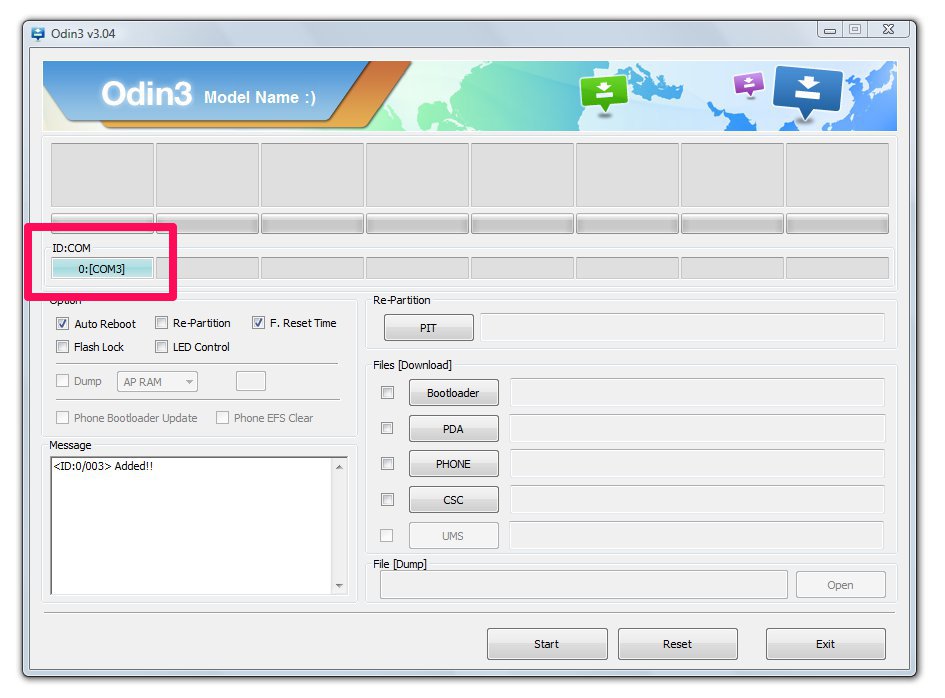
Si Odin reconnait bien votre téléphone vous allez voir une fenêtre avec la case en bleu comme ceci:

Si vous avez un seul fichier .tar.md5, alors cliquez sur le bouton PDA et sélectionnez le, sinon, si vous avez plusieurs fichiers, procédez de cette façon:

  • Code : dans PDA

  • Csc : dans CSC

  • Modem : dans PHONE

Tout simple, vous cliquez sur le bouton PDA et vous choisissez le fichier Code, puis vous cliquez sur CSC et vous choisissez le fichier Csc, et pareil pour le dernier, vous cliquez sur PHONE et vous choisissez le fichier Modem.

Si c'est bon, vous pouvez cliquer sur Start. Attendez quelques minutes jusqu'à que la case passe au vert et affiche le mot PASS!.

Après votre téléphone va redémarrer, vous pourrez ensuite le débrancher et fermer Odin.

Et voilà, quand vous allez l'allumer, vous aurez Android 4.1.2 sans la surcouche de votre opérateur.

20 mars 2013

Samsung Galaxy S3: Comment améliorer sa connexion Wifi

Si vous rencontrez des problèmes avec le signal WIFI de votre Samsung Galaxy S3, et que vous souhaitez pouvoir l'améliorer un peu, et sans passer par de gros changements, alors j'ai ce qu'il faut.

En faite, nous allons désactiver l'option d'économie d'énergie du WIFI. Je dis bien du WIFI, ne confondez pas avec le mode économie d'énergie du téléphone.

Pour cela, commencez par taper ce code sur votre clavier téléphonique:

*#0011#

Vous devriez arriver sur une page, avec différentes informations, comme ci-desous:

Ne vous occupez pas de ce qu'il y a écrit sur cette page, et appuyez sur le bouton tactile à gauche du bouton home de votre smartphone pour afficher le menu, et sélectionnez WIFI en bas.

Maintenant appuyez sur Activer, pour désactiver le mode économie d'énergie.

Voilà c'est tout. Ne vous attendez pas non plus à des miracles, le WIFI reste le WIFI et tout dépend des conditions dans lesquelles vous vous connectez, mais si par exemple, vous avez souvent un mauvais signal chez vous, alors vous devriez constater une nette amélioration. Et puis si vraiment vous constatez rien, vous pouvez facilement revenir en arrière en suivant la même procédure.

26 janvier 2013

Samsung Galaxy S3 4G (i9305): Comment installer le ClockworkMod Recovery (CWM)

Ce tutoriel est uniquement valable pour la Samsung Galaxy S3 4G (i9305), et il faut que votre Galaxy S3 soit rooté. Si vous voulez le rooter, lisez ceci puis suivez ce tutoriel et revenez après.

Sauvegarder l'EFS

Comme à chaque opération qui comporte des risques, je vous conseille de sauvegarder votre EFS, si votre téléphone est rooté ça devrait déjà être fait. Sinon sachez qu'il est pas trop tard, vous pouvez le faire même après.

Télécharger les bons outils

Pour commencer il faut télécharger le ClockworkMod Recovery .

Ensuite téléchargez Odin 3 qui est le logiciel qui va nous permettre d'installer le CWM.

Si vous avez pas installé le logiciel Kies de Samsung et seulement SI, alors installez les drivers Samsung adaptés au Galaxy S3.

Passer en Mode Odin ou mode Download

Vous avez votre appareil éteint dans les mains, maintenant appuyez sur:

bouton Volume Bas + Home + Power en même temps.

Vous allez arriver à l'écran 1 de l'image, maintenant appuyer sur le bouton volume haut pour passer à l'écran 2 de l'image. Voilà vous êtes en mode Download.

Installation via Odin

Les drivers sont installés, et vous avez téléchargé le CWM ainsi que Odin ? alors on ce lance.

Raccordez votre téléphone à votre ordinateur à l'aide du câble USB, attendez un peu qu'il soit reconnu puis lancez Odin. Si Odin reconnait bien votre téléphone vous allez voir une fenêtre avec la case en bleu comme ceci:

Ensuite cliquez sur le bouton PDA et sélectionnez le fichier I9305_CWM_Recovery.tar.md5. Vous devez obtenir ceci:

Seul les cases Auto Reboot, F.Reset Time et PDA doivent être cochées, comme sur l'image. Si c'est bon vous pouvez cliquer sur Start. Attendez quelques minutes jusqu'à que la case passe au vert et affiche le mot PASS!.

Après votre téléphone va redémarrer, vous pourrez ensuite le débrancher et fermer Odin.

Le ClockworkMod Recovery est maintenant installé et fonctionnel, pour démarrer dessus vous faites la même manipulation que pour le mettre en mode Odin / téléchargement sauf qu'il faut appuyer sur le bouton de volume haut à la place de bouton volume bas.


Si vous avez un problème pendant l'installation ou que Odin affiche FAIL, alors éteignez Odin, débranchez votre appareil, enlevez la batterie quelques secondes puis recommencez l'opération.

14 janvier 2013

Samsung Galaxy S3: Comment enlever ou sortir du mode sécurisé (safe mode)

Je fais ce petit article simplement parce que je vois très souvent dans mes statistiques, des personnes qui passent en mode sécurisé avec le Samsung Galaxy S3 mais ne savent pas comment en sortir. C'est pour cela que dans les requêtes pour accéder à mon blog je vois:

"Comment enlever le mode sécurisé".


Donc pour sortir du mode sécurisé (safe mode) sur le Samsung Galaxy S3 il suffit de redémarrer l'appareil ... et il redémarrera sur le mode normal.

12 janvier 2013

Samsung Galaxy S3 4G (i9305): Comment le rooter facilement

[ Mise à jour le 17/01/2013 - nouveau firmware ]

Ce tutoriel est uniquement valable pour la Samsung Galaxy S3 4G (i9305), ne l'utilisez pas pour les autres modèles.

Vous avez envie de rooter votre samsung galaxy S3 4G ? Alors voici un tutoriel pour le faire rapidement et surtout simplement, mais avant je vous conseille de lire mon article sur les questions à se poser avant de rooter.

Il y a plusieurs méthodes pour rooter le Galaxy S3 4G mais certaines sont plus avantageuses que d'autres.

Avantage et inconvénient de cette méthode

Les avantages

La méthode que je vais vous montrer comporte 4 avantages par rapport à un rootage classique.

  • Très simple à mettre en oeuvre.

  • Votre téléphone ne passera pas dans un état modifié.

  • Le compteur de flash ne sera pas incrémenté.

  • Le triangle jaune n'apparaîtra pas au démarrage.

Les inconvénients

Sauvegarder l'EFS

Cette opération n'est pas sans risque et même si c'est pas une étape obligatoire, je vous conseille quand même fortement de sauvegarder votre EFS.

Télécharger les bons outils

Pour commencer il faut télécharger la rom [ I9305_EVR_I9305XXBLL5_PRE-ROOTED_I9305XXBLL5_I9305EVRBLL1.zip - 779.00 MB ].

Le mot de passe pour la dé-zipper est: LyriquidPerfection@XDA .

Une fois le téléchargement terminé, vérifiez l'intégrité du fichier téléchargé. Cette vérification n'est pas obligatoire, mais le jour ou vous aurez un problème vous allez regretter de pas l'avoir fait.

LA ROM est pré-rooté, donc pas de surcouche opérateur et déjà rooté, elle contient Busybox 1.20.2 et SuperSU 0.98.


Ensuite télécharger Odin 3 qui est le logiciel qui va nous permettre d'installer la nouvelle ROM.

Si vous avez pas installé le logiciel Kies de Samsung et seulement SI, alors installez les drivers Samsung adaptés au Galaxy S3.

Réinitialiser son Samsung Galaxy S3

Prenez soin d'avoir sauvegardé tous ce que vous avez d'important dans le téléphone, vos contacts, photos ect .. car vous perdrez tout après cette manipulation.

Maintenant on va remettre à zéro le téléphone, c'est à dire le restaurer à la configuration par défaut donc rendez vous dans:

Paramètres -> Sauvegarder et réinitialiser -> Rétablir param. par défaut

Une fois que la procédure est fini éteignez le téléphone.

Passer en Mode Odin ou mode Download

Vous avez votre appareil éteint dans les mains, maintenant appuyez sur:

bouton Volume Bas + Home + Power en même temps.

Vous allez arriver à l'écran 1 de l'image, maintenant appuyer sur le bouton volume haut pour passer à l'écran 2 de l'image. Voilà vous êtes en mode Download.

Installation de la rom via Odin

Les drivers sont installés, et vous avez téléchargé la ROM ainsi que Odin ? alors c'est parti. La rom que vous avez téléchargé est zippée donc dé-zippez la. Vous devez obtenir un fichier finissant par .tar.md5.

Maintenant raccordez votre téléphone à votre ordinateur à l'aide du câble USB, attendez un peu qu'il soit reconnu puis lancez Odin. Si Odin reconnait bien votre téléphone vous allez voir une fenêtre avec la case en bleu comme ceci:

Ensuite cliquez sur le bouton PDA et sélectionnez le fichier .tar.md5. Vous devez obtenir ceci:

Seules les cases Auto Reboot, F.Reset Time et PDA doivent être cochées, comme sur l'image. Si c'est bon vous pouvez cliquer sur Start. Attendez quelques minutes jusqu'à que la case passe au vert et affiche le mot PASS!.

Après votre téléphone va redémarrer, vous pourrez ensuite le débrancher et fermer Odin.

Et voilà quand vous allez l'allumer vous aurez Android 4.1.2 rooté et sans la surcouche de votre opérateur.

Au démarrage faite bien attention de sélectionner la langue française dans le premier menu.

4 janvier 2013

Samsung Galaxy S3: Comment brancher une clé USB, un clavier ou même une souris

La plupart des gens savent bien qu'il est possible de brancher son Samsung Galaxy S3 à son ordinateur mais très peu de gens savent qu'il est possible de raccorder directement son Galaxy S3 à une clé USB, clavier, souris et autres appareils demandant peu d'énergie directement sur le Galaxy S3. Vous pourrez par exemple transférer directement des photos, vidéos et n'importe quel fichier.

Comment ? et bien tout simplement avec un cordon OTG (USB On-The-Go) spécial Samsung Galaxy S3.

Ce cordon se trouve sur n'importe quel grand site d'e-commerce à des prix plus que raisonnables. (environ 5 à 10€).

Il faut savoir que ce cordon n'existe pas que pour les Galaxy S3, il est disponible pour tout les appareils.

2 janvier 2013

Samsung Galaxy S3 4G: Supprimer la surcouche opérateur et installer Android 4.1.2 sans Rooter

[ Mise à jour le 09/01/2013 - Nouvelle version du firmware ]

[ Mise à jour le 10/03/2013 - firmware français - XEF ]

[ Mise à jour le 31/07/2013 ]

[ Mise à jour le 25/01/2014 - Nouvelle ROM et nouveau site de téléchargement ]

[ Mise à jour le 11/03/2014 - Nouvelle ROM ]


Ce tutoriel s'adresse aux personnes qui possèdent un Samsung Galaxy S3 4G (i9305) et qui désirent supprimer la surcouche opérateur sans rooter leurs Galaxy S3 et par la même occasion passer à Android 4.1.2.

Quand je parle de surcouche opérateur je parle de ce que SFR, Orange, Bouygues etc ... installent dans le téléphone avant de vous le vendre. Par exemple le logo de l'opérateur qui apparaît au démarrage du smartphone, ou les dizaines d'applications inutiles inclus dans le téléphone et qu'on ne peut pas supprimer. Cela ne va pas incrémenter le compteur de flash, ni faire passer l'état du téléphone à modifier.


Attention: Ce tutoriel ne s'adresse pas aux personnes qui souhaitent rooter leurs Galaxy S3.


Télécharger les outils et la rom

Avant tout, si et seulement SI vous avez pas installé le logiciel Kies de Samsung, alors vous devez certainement pas avoir les drivers de votre téléphone sur votre ordinateur. Donc installez les, ils sont disponibles ici.

Sans eux Odin ne pourra pas reconnaître votre téléphone car votre ordinateur ne le reconnaîtra pas lui même.


Ensuite il faut télécharger la rom: [ I9305XXBMB4 ] (soyez patient ça met 1 ou 2 heures ..)


Téléchargez aussi le logiciel Odin 3 (v3.04). Odin est le logiciel qui va nous permettre d'installer la ROM dans le téléphone. Il faut savoir que ce logiciel n'est pas un logiciel développé par un hacker une nuit ou il faisait froid, non non.. Odin est un logiciel développé par Samsung, donc comprenez bien que c'est pas plus risqué que de faire une mise à jour via Kies ou OTA.


Pour un maximum de précaution je vous conseille aussi de sauvegarder votre EFS.

Réinitialiser son Samsung Galaxy S3

Prenez soin d'avoir sauvegardé tous ce que vous avez d'important dans le téléphone, vos contacts, photos ect .. car vous perdrez tout après cette manipulation.

Maintenant on va remettre à zéro le téléphone, c'est à dire le restaurer à la configuration par défaut donc rendez vous dans:

Paramètres -> Sauvegarder et réinitialiser -> Rétablir param. par défaut

Une fois que la procédure est fini éteignez le téléphone.

Passer en Mode Odin ou mode Download

Vous avez votre appareil éteint dans les mains, maintenant appuyez sur:

bouton Volume Bas + Home + Power en même temps.

Vous allez arriver à l'écran 1 de l'image, maintenant appuyer sur le bouton volume haut pour passer à l'écran 2 de l'image.

Voilà vous êtes en mode Download.

Installation de la rom via Odin

Les drivers sont installés, et vous avez téléchargé la ROM ainsi que Odin ? alors c'est parti.

La rom que vous avez téléchargé est zippée donc dé-zippée la. Vous devriez obtenir un fichier .tar.md5 ou plusieurs fichiers.

Maintenant raccordez votre téléphone à votre ordinateur à l'aide du câble USB, attendez un peu qu'il soit reconnu puis lancez Odin.

Si Odin reconnait bien votre téléphone vous allez voir une fenêtre avec la case en bleu comme ceci:

Si vous avez un seul fichier .tar.md5, alors cliquez sur le bouton PDA et sélectionnez le, sinon, si vous avez plusieurs fichiers, procédez de cette façon:

  • Code : dans PDA

  • Csc : dans CSC

  • Modem : dans PHONE

Tout simple, vous cliquez sur le bouton PDA et vous choisissez le fichier Code, puis vous cliquez sur CSC et vous choisissez le fichier Csc, et pareil pour le dernier, vous cliquez sur PHONE et vous choisissez le fichier Modem.


Si c'est bon vous pouvez cliquer sur Start. Attendez quelques minutes jusqu'à que la case passe au vert et affiche le mot PASS!.

Après votre téléphone va redémarrer, vous pourrez ensuite le débrancher et fermer Odin.

Et voilà quand vous allez l'allumer vous aurez Android 4.1.2 sans la surcouche de votre opérateur.

Au démarrage faite bien attention de sélectionner la langue française dans le premier menu.

31 décembre 2012

DroidXplorer: accéder à Android depuis n'importe quel navigateur web

Vous devez surement connaitre Airdroid qui est une application incontournable du Play Store. Elle permet d’accéder facilement à son appareil équipé d'Android pour échanger des fichiers, envoyer des SMS, et plein d'autres chose bien utiles. Seul problème, c'est une usine à gaz !


Et bien DroidXPlorer est un peu le même genre d'application mais plus simple et plus légère. Elle va vous permettre d’échanger des fichiers entre votre PC et votre appareil sous Android ou inversement.

Avec elle pas besoin de scanner le QRcode ou de mot de passe, vous rentrez le couple adresse ip / Numéro de port dans votre navigateur et ça marche. A condition d'être sur le même réseau bien évidemment. Ceci dit, il est possible et quand même conseillé de définir un mot de passe. Mais comme on dit, une vidéo vaut mieux que mille mots !


L'application est gratuite et disponible ici.

25 décembre 2012

Samsung Galaxy S3: Comment le booster / accélérer

Si vous avez un Samsung Galaxy S3 et que vous le trouvez un peu lent par moment alors je vais vous donner une astuce histoire de le booster un petit peu.

Ne vous inquiétez pas , vous avez pas besoin d'un téléphone rooter pour que ça marche.


Sur Windows il y a plusieurs techniques pour gagner en rapidité, et une des techniques les plus simples est de désactiver les effets de transition, les animations etc ...

Et bien sur le Samsung Galaxy S3 vous pouvez faire de même. Personnellement j'ai vraiment senti la différence.

Pour cela rendez vous dans:

Paramètres -> Options de développement

Activez cette option si c'est pas encore fait (ne vous inquiétez ça a aucune conséquence), puis descendez jusqu'à ces 3 paramètres:

  • Echelle animation fenêtre

  • Echelle animation transition

  • Echelle de durée animateur

Par défaut ces 3 paramètres sont sur 1x.

Quand vous cliquez dessus vous pouvez soit augmenter soit diminuer la vitesse. Si vous voulez vraiment booster votre Galaxy S3 désactivez carrement les 3 paramètres, sinon passez les à 0.5x, vous gagnerez déjà pas mal.

Maintenant essayez de faire un tour sur votre smartphone vous devriez sentir le changement.

21 décembre 2012

Samsung Galaxy S3: plusieurs cas de mort subite rescencés

Comme n'importe quel appareil le Samsung Galaxy S3 n'est pas exempt de défaut, mais celui là peut s'avérer très gênant. En effet dans un poste du forum XDA, un nombre impressionnant d'utilisateurs du Galaxy S3 se sont plein de la mort subite de leur smartphone après 150 à 200 jours d'utilisation. Ça arrive sur des téléphones rooter ou non, c'est donc un problème matériel.

Il y a pas de symptôme, un jour le téléphone s'éteint et ne s'allume plus jamais.

Samsung à l'air d'être au courant du problème et dit y travailler.

Si ce problème vous arrive et que votre téléphone est rooter ne vous en faites pas, la garantie fonctionnera quand même.

16 décembre 2012

Samsung Galaxy S3 4G (i9305): comment sauvegarder ou restaurer votre EFS (IMEI / NV data)

Vérifiez bien que vous avez un le modèle S3 4G i9305 sinon c'est inutile.

J'ai écris un article il y a quelques jours sur les questions à se poser avant de rooter son Samsung Galaxy S3 4G, suivi de quelques conseils pour que tous se passe bien. Si vous l'avez lu à un moment je vous est conseillé de bien faire une sauvegarde de votre EFS, qui contient entre autre des données importantes comme L'IMEI et NV data.

C'est pourquoi je tenais à faire un tutoriel détaillé sur la façon de le sauvegarder. C'est un peu un complément. Une autre raison est que je suis ulcéré de voir que d'autres sites décrivent bêtement une manipulation qu'ils ont jamais testé ...


Ce tutoriel est basé sur un tutoriel de lyriquidperfection, un développeur et modérateur Anglais du forum xda-developers.com, sauf que je l'est traduit en français, effectué sur mon propre smartphone en prenant des captures d'écran à chaque étape et détaillé un maximum pour qu'il soit abordable par tout le monde.

Sachez avant tout que cette opération est sans risque si vous suivez bien le tutoriel, on ne va rien modifier ou changer, on va juste sauvegarder un fichier sur l'ordinateur afin de pouvoir le restaurer en cas de besoin.


Ce tutoriel ce décompose en deux partie, la première pour sauvegarder votre EFS et la seconde pour le restaurer.


1] Installation de QPST

QPST est le logiciel qui va nous servir pour faire la manipulation, donc téléchargez QPST v2.7.378.zip, contrôlez si votre fichier n'a pas été corrompu pendant le téléchargement en comparant l'empreinte MD5 du fichier avec celle fournie par le développeur, puis décompressez l'archive.

Ensuite dans le dossier qui apparaît vous devriez trouver un fichier QPST.2.7.378.msi ou setup.exe cliquez sur un des deux pour installer le logiciel.

Une fois installé, le logiciel ne créé pas de raccourci sur le bureau, donc rendez vous dans le menu démarrer -> QPST et vérifiez que vous avez bien la même chose que ça:

Les deux flèches verte indique les deux outils qui vont nous servir ici, donc vérifiez surtout que vous disposez de QPST configuration et de Software download.

2] Passer le téléphone en mode Diag

Prenez votre téléphone et tapez le code *#7284#

Maintenant vous devriez voir l'image 1.

Ne vous occupez pas de ce qu'il y a en haut et cliquez sur Qualcomm USB settings.

Ensuite vous arrivez sur l'image 2, la vous cochez RNDIS + DM + MODEM, puis vous appuyez sur OK et vous quittez à l'aide du bouton retour en bas à droite de votre téléphone.

3] Ajouter un Port avec QPST configuration

Si vous avez installé Samsung Kies vous devriez pas avoir de problème. Sinon installez les drivers SAMSUNG_USB_Driver_for_Mobile_Phones_1590.exe - 23.06 MB pour permettre à vore téléphone d'être reconnu par QPST.

Branchez ensuite votre GS3 sur votre ordinateur à l'aide du cable USB, puis attendez quelques secondes le temps qu'il soit reconnu.

Maintenant sur votre ordinateur rendez vous dans Menu démarrer -> QPST -> QPST configuration.

Dans la fenêtre qui s'ouvre placez vous sur l'onglet Ports, vous devriez vous retrouver devant une fenêtre comme celle ci:

Puis cliquez sur Add New Port.

La dans la petite fenêtre vous devriez voir apparaître votre téléphone sous le nom: COM6-USB/QC diagnostic comme sur l'image ci-dessous.

Sélectionnez le et appuyez sur Ok. (Vous pouvez changer le nom dans la partie port label, mettez galaxy S3 si vous préférez mais c'est pas utile.)

Maintenant vous devriez voir apparaître un nouveau port sur la fenêtre avec Enable dans la colonne state comme ça:

Si c'est bon vous pouvez fermer le logiciel.

4] Sauvegarder l'EFS (IMEI / NV data)

Maintenant retournez dans le Menu démarrer -> QPST et lancez Software Download.

Dans la fenêtre qui s'ouvre allez dans l'onglet Backup. Vous devez obtenir ceci:

Puis cliquez sur Browse.

Sélectionnez l'endroit ou vous voulez sauvegarder votre fichier .qcn, donnez lui un nom et cliquez sur start. Attendez bien la fin de l'opération.

Une fois l'opération terminé vous devez avoir un fichier .qcn d'une taille de 250Ko.


5] Restaurer les paramètres USB sur votre téléphone

Prenez votre téléphone et tapez le code *#7284#

Maintenant vous devriez voir l'image 1.

Ne vous occupez pas de ce qu'il y a en haut et cliquez sur Qualcomm USB settings.

Ensuite vous arrivez sur l'image 2, la vous cochez MTP + ADB, puis vous appuyez sur OK et vous quittez à l'aide du bouton retour en bas à droite de votre téléphone, voilà votre téléphone est repassé en mode normal.


Restaurer l'EFS en cas de problème

Ne faites cette étape qu'en cas de besoin, si vous avez par exemple perdu votre EMEI.

Commencez par l'étape 2: Passer le téléphone en mode Diag puis revenez ici.

Rendez vous maintenant dans le Menu démarrer -> QPST -> software download.

La dans la fenêtre qui s'ouvre rendez vous dans l'onglet Restore, puis vous cliquez sur Browse pour sélectionner le fichier .qcn que vous aviez sauvegardé auparavant. Ensuite cliquez sur Start et attendez la fin de la procédure de restauration.

Pour finir faites l'étape 5: Restaurer les paramètres USB sur votre téléphone afin de restaurer les paramètres de votre téléphone.

Voilà en tapant *#06# votre EMEI devrait être de rétabli.

12 décembre 2012

Samsung galaxy S3: Rooter sans risques

« Un grand pouvoir implique de grandes responsabilités. »

Voltaire

[mis à jour le 06/01/2013]


Vous venez d'acheter un Samsung galaxy S3 et vous avez entendu parler du rootage.

Vous vous posez plein de questions sur ce procédé et vous osez pas vous lancer?

Bien , alors vous êtes quelqu'un de normal, car il est évident que rooter son smartphone n'est pas sans risques. Autant vous renseigner un maximum sur le sujet avant. A l'heure actuelle il y a des outils qui facilitent grandement la tâche et on trouve des tutoriaux plus ou moins bons un peu partout sur le net. Malgré ça il y a beaucoup de choses à prendre en compte et qui sont rarement expliquées avec ceux ci, c'est pourquoi j'ai décidé de faire cette article.


Je ne vais pas vous expliquer comment rooter votre téléphone, mais simplement vous orienter pour que cela se passe bien au cas ou vous feriez le grand saut.

Avant de rooter

Avant de vous lancer posez vous la question, est-ce que j'ai vraiment besoin de ça ?

Rooter est utile mais pour quelqu'un qui aime bidouiller son smartphone. Si vous utilisez votre smartphone seulement pour aller sur Internet et jouer de temps en temps à Angry birds alors je vous conseille de passer votre chemin. Sachez aussi qu'il devient de moins en moins utile de le faire.

Rooter ça va changer quoi concrètement ?

Rooter son téléphone est pas vraiment visible du niveau de l'utilisateur, mais il y a des choses que vous devriez savoir. Je vais essayer de l'expliquer le plus simplement possible.

Sur Android chaque application tourne avec son propre identifiant utilisateur ou UID, en gros chaque application s’exécute avec son propre compte utilisateur.

Si par exemple vous installez l'application de la Caisse d'épargne, ses données seront stockées de sorte qu'elle soit la seule à pouvoir y accéder. Toutes les autres applications ne pas pourront pas y accéder ou se servir des ses données.

Maintenant si votre appareil est rooter ça change tout, car n'importe quelle application peut accéder aux données des autres applications, vous comprenez le danger au cas ou votre système est infecté par un malware ?

Et oui un malware ou un virus est 100 fois plus destructeur sur un téléphone rooter ! car il a accès à tout.

Et si le problème c'était vous ?

Rooter implique quand même une certaine maîtrise d'Android et de votre téléphone.

On vous dit rarement que passer en root c'est obtenir les droits les plus élevés sur votre système, et donc cela va aussi vous permettre de faire les plus grosses conneries si vous savez pas ce que vous faites ! et oui vous pouvez très bien devenir votre propre bourreau et effacer un fichier du système ... même si les erreurs sont récupérables, c'est toujours embêtant. Sans le root vous êtes sur qu'au moins vous ne pouvez pas effacer des fichiers importants etc ...

Essayez de vous familiariser correctement avec ce système et avec votre téléphone avant d'aller plus loin, c'est vraiment important.

Voilà la notice complète pour le Galaxy S3 i9300 et la notice complète pour le Galaxy S3 i9305.

Ce qui m'amène à vous mettre en garde sur un autre point.

IL Y 2 MODÈLES DE GALAXY S3 EN FRANCE.

Le i9305 aussi appelé 4G et le i9300.

Vérifiez bien lequel vous possédez avant de vous lancer, et vérifiez que le tutoriel que vous suivrez est compatible avec votre modèle, les deux ont pas du tout la même architecture et ça peut vite tourner à la catastrophe.

Le i9305 (4G) est tout récent et sur le net beaucoup de tutoriaux expliquent la marche à suivre pour le i9300, du fait qu'à l'époque il était inutile de préciser le modèle car il y en existait qu'un.

Pour le i9305 il existe une façon de sauvegarder le dossier EFS qui permet entre autre de définir votre numéro IMEI, pensez à la faire, ça coûte rien.

Et la garantie alors ?

Une dernière chose, il y a une rumeur très répandu aussi, c'est celle de la garantie qui saute en cas de modification, et bien c'est complètement faux, votre garantie fonctionnera.

Je connais même des personnes qui ont foiré le rootage, et le smartphone à été échangé au service client... Alors à moins que vraiment vous tombiez sur un con, il y a aucune raison qu'il ne reprenne pas votre Smartphone.


Voilà vous en savez un peu plus, je vous laisse y réfléchir !

7 décembre 2012

Samsung Galaxy S3: Comment enlever le son de l'appareil photo

[ Mis à jour le 22/01/2013 - Utilisation d'un explorateur de fichiers gratuit ]

[ Mis à jour le 08/09/2013 - Changement de l'interface d'ES explorateur ]

[ Mis à jour le 13/12/2013 - Changement d'explorateur de fichier pour Root Browser ]

Assurez vous d'avoir un smartphone rooter sinon vous ne pourrez pas accéder aux fichiers du système.

Je crois qu'il est déjà arrivé à la plupart d'entre nous de vouloir un jour prendre une photo discrètement dans un endroit où il y a pas un bruit comme un musée ou une bibliothèque. Mais au moment vous appuyez sur le bouton un gros clac !!! se fait entendre ... Grand moment de solitude ...

Il faut savoir que le son de l’appareil photo est obligatoire dans beaucoup de pays et c'est donc pour cette raison qu'il est souvent impossible de la désactiver. Mais impossible n'est pas français et je vais donc vous montrer comment le désactiver.

Ne vous faites pas de souci c'est simple comme bonjour, on va simplement renommer le fichier audio qui fait le clac pour qu'il ne soit plus joué lorsque vous prenez une photo.

Renommer le fichier Shutter.ogg

Suite à un bug de l'application ES explorateur de fichier qui ne permettait plus de renommer le fichier (échec de la tâche), j'ai modifié le tuto. J'utilise maintenant Root Browser. Je m'excuse auprès des lecteurs.

Donc pour faire ça, il va nous falloir un explorateur de fichiers qui gère le root. Je vais prendre Root Browser qui est gratuit et très bon. Si vous ne l'avez pas, téléchargez le.


Lancez ensuite Root Browser, et naviguez dans les dossiers:

/system/media/audio/ui
Puis dans le dossier ui, renommez le fichier:

Shutter.ogg
en

Shutter.ogg.back

Pour cela, restez appuyer sur le fichier 1 ou 2 secondes pour faire apparaître le menu, puis appuyez sur rename. Voilà, renommez le en Shutter.ogg.back et cliquez sur ok.

Vous pouvez aussi simplement le supprimer, mais si un jour vous avez envie de revenir en arrière c'est plus prudent de le garder.

C'était simple non ?! Si vous voulez réactiver la bruit vous retournez au même endroit et vous renommez le fichier Shutter.ogg.back en Shutter.ogg.

Le .back pour ceux qui ne savent pas est l'abréviation de Backup, vous auriez très bien pu le renommer en Shutter.ogg.chocolat mais c'est moins facile de se souvenir pourquoi il est là.

Samsung Galaxy S3: Comment lancer la restauration d'usine si il démarre plus

Si vous avez des problèmes avec votre Samsung Galaxy S3, avant de le restaurer aux réglages d'usine, vous pouvez essayer de le démarrer en mode sécurisé (Safe mode) et voir ce qui va pas.

Si par contre il ne veut rien savoir, et ne veut plus démarrer normalement, vous pouvez le restaurer carrément avec les réglages "d'usine".

Attention: avec cette procédure toutes vos données seront effacées.


Bien, si vous êtes prêt alors voilà la marche à suivre:

Éteignez complètement votre appareil, puis appuyez sur les touches:

Augmenter le volume + Home + Power

en même temps.

Relâchez les boutons quand l'appareil est allumé.

A ce stade vous devriez apercevoir un menu et en dessous un Android couché, avec le capot ouvert comme ci-dessous.

Pour restaurer votre téléphone comme à la sortie d'usine, il faut sélectionner:

wipe data / factory reset

pour ça servez vous des touches de Volume haut / bas pour vous déplacer dans le menu, et le bouton power pour valider votre choix.

Ensuite à la question: "Confirm wipe of all user data ?"

Sélectionnez "yes -- delete all user data" toujours avec les touches de volume pour monter / descendre et bouton power pour valider.

Voilà c'est tout, votre Samsung Galaxy redeviendra comme neuf après cette manipulation.

5 décembre 2012

Comment démarrer le Samsung Galaxy S3 en mode sécurisé (Safe Mode)

Sur votre PC sous Windows, vous pouvez démarrer en mode sans échec pour charger Windows avec un minimum de pilotes et sans logiciels tiers. Ce qui permet de diagnostiquer un problème et supprimer facilement un logiciel ou pilote qui pose problème.

Et bien vous pouvez faire la même chose sur le Samsung Galaxy S3 sous Android, vous pouvez démarrer en Mode sécurisé ou Safe mode en Anglais.


Le mode sécurisé va vous permet de dépanner votre smartphone à la suite par exemple de plantages récurrents, des gels de l'écran, ou si une application vous pose des problèmes.

Si dans ce mode votre appareil ne plante plus ou ne pose plus de problème c'est que c'est surement du à une application ou quelque chose que vous avez installé récemment.

Comment démarrer en Mode sécurisé

Alors je dois dire que je suis déçu car 80% des tutoriels que j'ai trouvé sur internet sont pas valables, je pense que beaucoup reprennent des tutoriels sans essayer si la méthode marche vraiment, et partage tous la même connerie.

Pourtant la méthode est simple, à condition de la connaître ... Bref revenons en à nos moutons.

Éteignez votre smartphone, puis démarrez le. Mais avant que ce logo apparaisse :

Commencez à appuyer plein de fois sur le bouton en bas à gauche:

Normalement il va passer en mode sécurisé, vous le verrez car c'est inscrit en bas à gauche quand il est allumé.

Voilà il ne vous reste plus qu'à chercher les problèmes !