Malheureusement, tout le monde sait bien que les smartphones ne disposent pas réellement de l'espace de stockage annoncé par les constructeurs. Par exemple, pour un Samsung Galaxy S4, quand l'espace de stockage annoncé par Samsung est de 16Gb, vous n'en avez en fait que 8,5 pour vos vidéos, musiques et documents ... le reste est pris par l'OS et les affreuses et inutiles surcouches des opérateurs.
Voici donc une infographie créée par Which qui vous montre l'espace de stockage que vous avez réellement sur les smartphones les plus vendus:
23 janvier 2014
Smartphone: quel espace de stockage avez-vous réellement ?
13 juin 2013
Samsung Galaxy S4: Le crash test en vidéo
Si vous avez toujours voulu savoir comment Samsung fait pour tester la solidité de ses smartphones, alors voici une réponse en vidéo avec le Galaxy S4.
4 juin 2013
29 mai 2013
Samsung Galaxy S4 i9505: Comment le rooter
Si vous avez un Samsung Galaxy S4 (i9505) et que vous souhaitez le rooter, alors vous êtes au bon endroit. Je ne vais pas vous faire le coup classique du "Je ne peux être tenu responsable de ..." car je sais que vous allez m'en vouloir à mort si ça foire. Sachez simplement que l'opération est basique, mais il y a toujours un risque. Personnellement, je ne conseille plus aux membres de ma famille ou à mon entourage de rooter leur smartphone, car il y a toujours des alternatives pour arriver à vos fins. Donc si vous le faites, essayez d'avoir de bonnes raisons, c'est quand même un appareil à plusieurs centaines d'euros.
Téléchargement des outils
Pour commencer, si vous n'avez pas installé Kies de Samsung, alors téléchargez et installez les drivers adaptés au Samsung Galaxy S4, vous pouvez les télécharger ici. Une fois l'installation terminée, redémarrez votre ordinateur.
Ensuite, téléchargez le fichier I9505_OFFICIAL_STATUS_MOD.rar. Vous n'êtes pas obligé, mais par précaution, je vous conseille quand même de vérifier l’intégrité du téléchargement, ça prend 5 minutes et ça peut éviter beaucoup de problèmes. Ensuite, décompressez le, le mot de passe qui va vous être demandé est: djembey2013
Maintenant, il ne reste plus qu'à télécharger Odin, c'est le logiciel qui va nous permettre de faire la manipulation.
Passer en Mode Odin ou mode Download
Vous avez votre appareil éteint dans les mains, maintenant appuyez sur:
bouton Volume Bas + Home + Power en même temps.Vous allez arriver à l'écran 1 de l'image, maintenant appuyer sur le bouton volume haut pour passer à l'écran 2 de l'image.
Voilà vous êtes en mode Download.
Rootage via Odin
Les drivers sont installés, et vous avez téléchargé le fichier ainsi que Odin ? alors c'est parti.
Le fichier que vous avez téléchargé est zippé, donc dézippé le si c'est pas déjà fait. Vous devez obtenir un fichier .tar.md5.
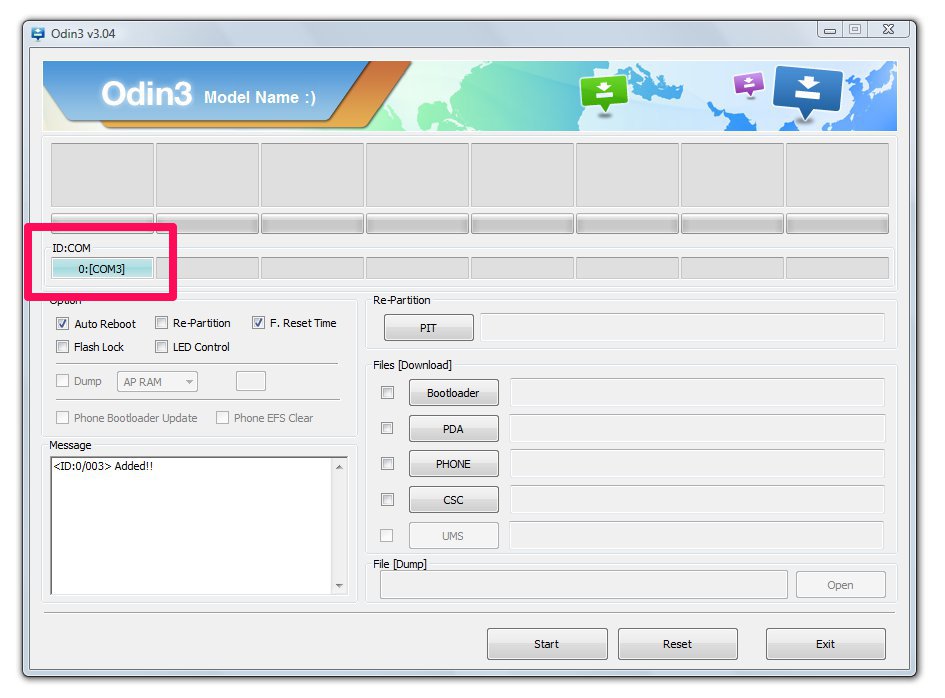
Maintenant raccordez votre téléphone à votre ordinateur à l'aide du câble USB, attendez un peu qu'il soit reconnu puis lancez le logiciel Odin.
Si Odin reconnait bien votre téléphone, vous allez voir une fenêtre avec la case en bleu comme ceci:
Ensuite cliquez sur le bouton PDA et sélectionnez le fichier .tar.md5.
Vous devez obtenir quelque chose comme ça:
Seules les cases Auto Reboot, F.Reset Time et PDA doivent être cochées, comme sur l'image.
Si c'est bon vous pouvez cliquer sur Start. Attendez quelques minutes jusqu'à que la case passe au vert et affiche le mot PASS!.
Voilà, votre smartphone est maintenant rooté.
9 mai 2013
Samsung Galaxy S3 / S4: Comment rendre le bouton home plus réactif
Sur le Samsung Galaxy S3 / S4, vous avez surement constaté qu'il y avait un petit d'attente en le moment où vous appuyez sur le bouton home, et le moment où l'application se ferme. Ce temps d'attente est tout à fait normal, car pour lancer S-voice, il faut appuyer deux fois de suite. Le téléphone attend donc un court instant pour voir si vous appuyez une seconde fois, si oui, il lance S-voice sinon il ferme l'application.
L'astuce pour améliorer la rapidité du bouton est de désactiver l'activation de S-voice par la double pression sur le bouton, ainsi lorsque vous appuierez dessus il y aura plus le petit d'attente, et vous gagnerez ainsi en performance. Pour désactiver le lancement d'S-voice par la double pression, il vous suffit de lancer S-voice et de décocher l'option: Ouvrir via la touche accueil dans les paramètres.
Bien enetendu, cette astuce sera intéressante seulement pour ceux qui ne lancent pas S-voice de cette façon.
[ source ]
1 avril 2013
Samsung Galaxy S3 i9300: Supprimer la surcouche opérateur et installer Android 4.1.2 sans Rooter
Ce tutoriel s'adresse aux personnes possédant un Samsung Galaxy S3 GT-i9300 et qui désirent supprimer la surcouche opérateur sans avoir besoin de rooter leur système. Cela permettra par la même occasion de passer à Android 4.1.2.
Quand je dis surcouche opérateur, je parle de ce que SFR, Orange ou Bouygues installent dans le téléphone avant de vous le vendre. Par exemple le logo de l'opérateur qui apparaît au démarrage du smartphone, ou les dizaines d'applications inutiles inclus dans le téléphone et qu'on ne peut pas supprimer. Cela ne va pas incrémenter le compteur de flash, ni faire passer l'état du téléphone à modifier.
Télécharger les outils et la ROM
Avant de commencer, si et seulement SI vous avez pas installé le logicel Kies de Samsung, alors vous devez certainement pas avoir les drivers de votre téléphone sur votre ordinateur. Donc installez les, ils sont disponibles ici.
Sans eux Odin ne pourra pas reconnaître votre téléphone car votre ordinateur ne le reconnaîtra pas lui même.
Ensuite il faut télécharger la ROM: [ I9300EVREMF1 ] (soyez patient ça met 1 ou 2 heures ..)
Téléchargez aussi le logiciel Odin 3 (v3.04). Odin est le logiciel qui va nous permettre d'installer la ROM dans le téléphone. Il faut savoir que ce logiciel n'est pas un logiciel développé par un hacker un dimanche après-midi ou il se faisait chier comme un rat mort, non non.. Odin est un logiciel développé par Samsung, donc comprenez bien que c'est pas plus risqué que de faire une mise à jour via Kies ou OTA.
Réinitialiser son Samsung Galaxy S3
Prenez soin d'avoir sauvegardé tous ce que vous avez d'important dans le téléphone, vos contacts, photos ect .. car vous perdrez tout après cette manipulation.
Maintenant on va remettre à zéro le téléphone, c'est à dire le restaurer à la configuration par défaut donc rendez vous dans:
Paramètres -> Sauvegarder et réinitialiser -> Rétablir param. par défaut
Une fois que la procédure est fini éteignez le téléphone.
Passer en Mode Odin ou mode Download
Vous avez votre appareil éteint dans les mains, maintenant appuyez sur:
bouton Volume Bas + Home + Power en même temps.Vous allez arriver à l'écran 1 de l'image, maintenant appuyer sur le bouton volume haut pour passer à l'écran 2 de l'image.
Voilà vous êtes en mode Download.
Installation de la rom via Odin
Les drivers sont installés, et vous avez téléchargé la ROM ainsi que Odin ? alors c'est parti.
La rom que vous avez téléchargé est zippée donc dé-zippée la. Vous devriez obtenir un fichier .tar.md5 ou plusieurs fichiers.
Maintenant raccordez votre téléphone à votre ordinateur à l'aide du câble USB, attendez un peu qu'il soit reconnu puis lancez Odin.
Si Odin reconnait bien votre téléphone vous allez voir une fenêtre avec la case en bleu comme ceci:
Si vous avez un seul fichier .tar.md5, alors cliquez sur le bouton PDA et sélectionnez le, sinon, si vous avez plusieurs fichiers, procédez de cette façon:
- Code : dans PDA
- Csc : dans CSC
- Modem : dans PHONE
Tout simple, vous cliquez sur le bouton PDA et vous choisissez le fichier Code, puis vous cliquez sur CSC et vous choisissez le fichier Csc, et pareil pour le dernier, vous cliquez sur PHONE et vous choisissez le fichier Modem.
Si c'est bon, vous pouvez cliquer sur Start. Attendez quelques minutes jusqu'à que la case passe au vert et affiche le mot PASS!.
Après votre téléphone va redémarrer, vous pourrez ensuite le débrancher et fermer Odin.Et voilà, quand vous allez l'allumer, vous aurez Android 4.1.2 sans la surcouche de votre opérateur.
20 mars 2013
Samsung Galaxy S3: Comment améliorer sa connexion Wifi
Si vous rencontrez des problèmes avec le signal WIFI de votre Samsung Galaxy S3, et que vous souhaitez pouvoir l'améliorer un peu, et sans passer par de gros changements, alors j'ai ce qu'il faut.
En faite, nous allons désactiver l'option d'économie d'énergie du WIFI. Je dis bien du WIFI, ne confondez pas avec le mode économie d'énergie du téléphone.
Pour cela, commencez par taper ce code sur votre clavier téléphonique:
*#0011#
Vous devriez arriver sur une page, avec différentes informations, comme ci-desous:
Ne vous occupez pas de ce qu'il y a écrit sur cette page, et appuyez sur le bouton tactile à gauche du bouton home de votre smartphone pour afficher le menu, et sélectionnez WIFI en bas.
Maintenant appuyez sur Activer, pour désactiver le mode économie d'énergie.
Voilà c'est tout. Ne vous attendez pas non plus à des miracles, le WIFI reste le WIFI et tout dépend des conditions dans lesquelles vous vous connectez, mais si par exemple, vous avez souvent un mauvais signal chez vous, alors vous devriez constater une nette amélioration. Et puis si vraiment vous constatez rien, vous pouvez facilement revenir en arrière en suivant la même procédure.
15 mars 2013
Découverte du Samsung Galaxy S4 en vidéo
Hier, je vous proposais une des rares vidéo du Samsung Galaxy S4 version chinoise. Mais aujourd'hui c'est officiel, Samsung a dévoilé hier son nouveau smartphone successeur direct du Galaxy S3, et question nouveautés, vous allez être comblé. Voici donc une vidéo de présentation:
13 mars 2013
Vidéo: Samsung Galaxy S4 GT i9502
Cette fois c'est certain, ce n'est plus une rumeur, le Samsung Galaxy S4 GT i9502 serait bien celui ci sur la vidéo, et finalement il n'y a pas de grand changement au niveau esthétique.
les caractéristiques:
- Poid: 138g
- Puce: 8 coeurs
- Épaisseur: 7.7 mm
- Ecran: 4.99 pouces
9 mars 2013
Samsung VS Apple: Samsung peut-il mettre Apple KO ?
Voici une infographie qui va vous apporter un début de réponse à la question: "Est-ce que Samsung peut dépasser Apple ?"
22 février 2013
Une pub de Samsung poilante pour une machine à laver
Samsung à de l'humour et le prouve une fois de plus avec cette publicité tordante pour une machine à laver, à voir et à partager !
26 janvier 2013
Samsung Galaxy S3 4G (i9305): Comment installer le ClockworkMod Recovery (CWM)
Ce tutoriel est uniquement valable pour la Samsung Galaxy S3 4G (i9305), et il faut que votre Galaxy S3 soit rooté. Si vous voulez le rooter, lisez ceci puis suivez ce tutoriel et revenez après.
Sauvegarder l'EFS
Comme à chaque opération qui comporte des risques, je vous conseille de sauvegarder votre EFS, si votre téléphone est rooté ça devrait déjà être fait. Sinon sachez qu'il est pas trop tard, vous pouvez le faire même après.
Télécharger les bons outils
Pour commencer il faut télécharger le ClockworkMod Recovery .
Ensuite téléchargez Odin 3 qui est le logiciel qui va nous permettre d'installer le CWM.
Si vous avez pas installé le logiciel Kies de Samsung et seulement SI, alors installez les drivers Samsung adaptés au Galaxy S3.
Passer en Mode Odin ou mode Download
Vous avez votre appareil éteint dans les mains, maintenant appuyez sur:
bouton Volume Bas + Home + Power en même temps.Vous allez arriver à l'écran 1 de l'image, maintenant appuyer sur le bouton volume haut pour passer à l'écran 2 de l'image. Voilà vous êtes en mode Download.
Installation via Odin
Les drivers sont installés, et vous avez téléchargé le CWM ainsi que Odin ? alors on ce lance.
Raccordez votre téléphone à votre ordinateur à l'aide du câble USB, attendez un peu qu'il soit reconnu puis lancez Odin. Si Odin reconnait bien votre téléphone vous allez voir une fenêtre avec la case en bleu comme ceci:
Ensuite cliquez sur le bouton PDA et sélectionnez le fichier I9305_CWM_Recovery.tar.md5. Vous devez obtenir ceci:
Seul les cases Auto Reboot, F.Reset Time et PDA doivent être cochées, comme sur l'image. Si c'est bon vous pouvez cliquer sur Start. Attendez quelques minutes jusqu'à que la case passe au vert et affiche le mot PASS!.
Après votre téléphone va redémarrer, vous pourrez ensuite le débrancher et fermer Odin.
Le ClockworkMod Recovery est maintenant installé et fonctionnel, pour démarrer dessus vous faites la même manipulation que pour le mettre en mode Odin / téléchargement sauf qu'il faut appuyer sur le bouton de volume haut à la place de bouton volume bas.
Si vous avez un problème pendant l'installation ou que Odin affiche FAIL, alors éteignez Odin, débranchez votre appareil, enlevez la batterie quelques secondes puis recommencez l'opération.
14 janvier 2013
Samsung Galaxy S3: Comment enlever ou sortir du mode sécurisé (safe mode)
Je fais ce petit article simplement parce que je vois très souvent dans mes statistiques, des personnes qui passent en mode sécurisé avec le Samsung Galaxy S3 mais ne savent pas comment en sortir. C'est pour cela que dans les requêtes pour accéder à mon blog je vois:
"Comment enlever le mode sécurisé".
Donc pour sortir du mode sécurisé (safe mode) sur le Samsung Galaxy S3 il suffit de redémarrer l'appareil ... et il redémarrera sur le mode normal.
12 janvier 2013
Samsung Galaxy S3 4G (i9305): Comment le rooter facilement
[ Mise à jour le 17/01/2013 - nouveau firmware ]
Ce tutoriel est uniquement valable pour la Samsung Galaxy S3 4G (i9305), ne l'utilisez pas pour les autres modèles.
Vous avez envie de rooter votre samsung galaxy S3 4G ? Alors voici un tutoriel pour le faire rapidement et surtout simplement, mais avant je vous conseille de lire mon article sur les questions à se poser avant de rooter.
Il y a plusieurs méthodes pour rooter le Galaxy S3 4G mais certaines sont plus avantageuses que d'autres.
Avantage et inconvénient de cette méthode
Les avantages
La méthode que je vais vous montrer comporte 4 avantages par rapport à un rootage classique.
- Très simple à mettre en oeuvre.
- Votre téléphone ne passera pas dans un état modifié.
- Le compteur de flash ne sera pas incrémenté.
- Le triangle jaune n'apparaîtra pas au démarrage.
Les inconvénients
- Les mises à jour ne fonctionnent pas.
- Le CWM (ClockWorkMod) ne sera pas installé, cependant vous pouvez l'installer après en suivant mon tutoriel: Comment installer le ClockworkMod Recovery (CWM) sur le Samsung Galaxy S3 4G (i9305).
Sauvegarder l'EFS
Cette opération n'est pas sans risque et même si c'est pas une étape obligatoire, je vous conseille quand même fortement de sauvegarder votre EFS.
Télécharger les bons outils
Pour commencer il faut télécharger la rom [ I9305_EVR_I9305XXBLL5_PRE-ROOTED_I9305XXBLL5_I9305EVRBLL1.zip - 779.00 MB ].
Le mot de passe pour la dé-zipper est: LyriquidPerfection@XDA .
Une fois le téléchargement terminé, vérifiez l'intégrité du fichier téléchargé. Cette vérification n'est pas obligatoire, mais le jour ou vous aurez un problème vous allez regretter de pas l'avoir fait.
LA ROM est pré-rooté, donc pas de surcouche opérateur et déjà rooté, elle contient Busybox 1.20.2 et SuperSU 0.98.
Ensuite télécharger Odin 3 qui est le logiciel qui va nous permettre d'installer la nouvelle ROM.
Si vous avez pas installé le logiciel Kies de Samsung et seulement SI, alors installez les drivers Samsung adaptés au Galaxy S3.
Réinitialiser son Samsung Galaxy S3
Prenez soin d'avoir sauvegardé tous ce que vous avez d'important dans le téléphone, vos contacts, photos ect .. car vous perdrez tout après cette manipulation.
Maintenant on va remettre à zéro le téléphone, c'est à dire le restaurer à la configuration par défaut donc rendez vous dans:
Paramètres -> Sauvegarder et réinitialiser -> Rétablir param. par défaut
Une fois que la procédure est fini éteignez le téléphone.
Passer en Mode Odin ou mode Download
Vous avez votre appareil éteint dans les mains, maintenant appuyez sur:
bouton Volume Bas + Home + Power en même temps.Vous allez arriver à l'écran 1 de l'image, maintenant appuyer sur le bouton volume haut pour passer à l'écran 2 de l'image. Voilà vous êtes en mode Download.
Installation de la rom via Odin
Les drivers sont installés, et vous avez téléchargé la ROM ainsi que Odin ? alors c'est parti. La rom que vous avez téléchargé est zippée donc dé-zippez la. Vous devez obtenir un fichier finissant par .tar.md5.
Maintenant raccordez votre téléphone à votre ordinateur à l'aide du câble USB, attendez un peu qu'il soit reconnu puis lancez Odin. Si Odin reconnait bien votre téléphone vous allez voir une fenêtre avec la case en bleu comme ceci:
Ensuite cliquez sur le bouton PDA et sélectionnez le fichier .tar.md5. Vous devez obtenir ceci:
Seules les cases Auto Reboot, F.Reset Time et PDA doivent être cochées, comme sur l'image. Si c'est bon vous pouvez cliquer sur Start. Attendez quelques minutes jusqu'à que la case passe au vert et affiche le mot PASS!.
Après votre téléphone va redémarrer, vous pourrez ensuite le débrancher et fermer Odin.Et voilà quand vous allez l'allumer vous aurez Android 4.1.2 rooté et sans la surcouche de votre opérateur.
Au démarrage faite bien attention de sélectionner la langue française dans le premier menu.
4 janvier 2013
Samsung Galaxy S3: Comment brancher une clé USB, un clavier ou même une souris
La plupart des gens savent bien qu'il est possible de brancher son Samsung Galaxy S3 à son ordinateur mais très peu de gens savent qu'il est possible de raccorder directement son Galaxy S3 à une clé USB, clavier, souris et autres appareils demandant peu d'énergie directement sur le Galaxy S3. Vous pourrez par exemple transférer directement des photos, vidéos et n'importe quel fichier.
Comment ? et bien tout simplement avec un cordon OTG (USB On-The-Go) spécial Samsung Galaxy S3.Ce cordon se trouve sur n'importe quel grand site d'e-commerce à des prix plus que raisonnables. (environ 5 à 10€).
Il faut savoir que ce cordon n'existe pas que pour les Galaxy S3, il est disponible pour tout les appareils.
3 janvier 2013
Samsung: des smartphone sous Tizen courant 2013
C'était encore qu'une rumeur mais maintenant c'est officiel, le coréen Samsung prévoirait bien de lancer des Smartphones sous Tizen courant 2013.
Nous planifions de lancer des terminaux concurrents sur Tizen dans le courant de cette année et nous continuerons d'étendre cette gamme en fonction des conditions du marché.Tizen est un OS mobile open source basé aussi sur Linux. Cette décision devrait permettre à Samsung d'être moins dépendant de Google et de son système Android.
Firefox OS, Sailfish, Ubuntu Phone OS et maintenant Tizen ... ce sont tous de sérieux concurrents pour iOS et Android qui sont pour le moment leaders sur le marché.
2 janvier 2013
Samsung Galaxy S3 4G: Supprimer la surcouche opérateur et installer Android 4.1.2 sans Rooter
[ Mise à jour le 09/01/2013 - Nouvelle version du firmware ]
[ Mise à jour le 10/03/2013 - firmware français - XEF ]
[ Mise à jour le 31/07/2013 ]
[ Mise à jour le 25/01/2014 - Nouvelle ROM et nouveau site de téléchargement ]
[ Mise à jour le 11/03/2014 - Nouvelle ROM ]
Ce tutoriel s'adresse aux personnes qui possèdent un Samsung Galaxy S3 4G (i9305) et qui désirent supprimer la surcouche opérateur sans rooter leurs Galaxy S3 et par la même occasion passer à Android 4.1.2.
Quand je parle de surcouche opérateur je parle de ce que SFR, Orange, Bouygues etc ... installent dans le téléphone avant de vous le vendre. Par exemple le logo de l'opérateur qui apparaît au démarrage du smartphone, ou les dizaines d'applications inutiles inclus dans le téléphone et qu'on ne peut pas supprimer. Cela ne va pas incrémenter le compteur de flash, ni faire passer l'état du téléphone à modifier.
Attention: Ce tutoriel ne s'adresse pas aux personnes qui souhaitent rooter leurs Galaxy S3.
Télécharger les outils et la rom
Avant tout, si et seulement SI vous avez pas installé le logiciel Kies de Samsung, alors vous devez certainement pas avoir les drivers de votre téléphone sur votre ordinateur. Donc installez les, ils sont disponibles ici.
Sans eux Odin ne pourra pas reconnaître votre téléphone car votre ordinateur ne le reconnaîtra pas lui même.
Ensuite il faut télécharger la rom: [ I9305XXBMB4 ] (soyez patient ça met 1 ou 2 heures ..)
Téléchargez aussi le logiciel Odin 3 (v3.04). Odin est le logiciel qui va nous permettre d'installer la ROM dans le téléphone. Il faut savoir que ce logiciel n'est pas un logiciel développé par un hacker une nuit ou il faisait froid, non non.. Odin est un logiciel développé par Samsung, donc comprenez bien que c'est pas plus risqué que de faire une mise à jour via Kies ou OTA.
Pour un maximum de précaution je vous conseille aussi de sauvegarder votre EFS.
Réinitialiser son Samsung Galaxy S3
Prenez soin d'avoir sauvegardé tous ce que vous avez d'important dans le téléphone, vos contacts, photos ect .. car vous perdrez tout après cette manipulation.
Maintenant on va remettre à zéro le téléphone, c'est à dire le restaurer à la configuration par défaut donc rendez vous dans:
Paramètres -> Sauvegarder et réinitialiser -> Rétablir param. par défaut
Une fois que la procédure est fini éteignez le téléphone.
Passer en Mode Odin ou mode Download
Vous avez votre appareil éteint dans les mains, maintenant appuyez sur:
bouton Volume Bas + Home + Power en même temps.Vous allez arriver à l'écran 1 de l'image, maintenant appuyer sur le bouton volume haut pour passer à l'écran 2 de l'image.
Voilà vous êtes en mode Download.
Installation de la rom via Odin
Les drivers sont installés, et vous avez téléchargé la ROM ainsi que Odin ? alors c'est parti.
La rom que vous avez téléchargé est zippée donc dé-zippée la. Vous devriez obtenir un fichier .tar.md5 ou plusieurs fichiers.
Maintenant raccordez votre téléphone à votre ordinateur à l'aide du câble USB, attendez un peu qu'il soit reconnu puis lancez Odin.
Si Odin reconnait bien votre téléphone vous allez voir une fenêtre avec la case en bleu comme ceci:
Si vous avez un seul fichier .tar.md5, alors cliquez sur le bouton PDA et sélectionnez le, sinon, si vous avez plusieurs fichiers, procédez de cette façon:
- Code : dans PDA
- Csc : dans CSC
- Modem : dans PHONE
Tout simple, vous cliquez sur le bouton PDA et vous choisissez le fichier Code, puis vous cliquez sur CSC et vous choisissez le fichier Csc, et pareil pour le dernier, vous cliquez sur PHONE et vous choisissez le fichier Modem.
Si c'est bon vous pouvez cliquer sur Start. Attendez quelques minutes jusqu'à que la case passe au vert et affiche le mot PASS!.
Et voilà quand vous allez l'allumer vous aurez Android 4.1.2 sans la surcouche de votre opérateur.
Au démarrage faite bien attention de sélectionner la langue française dans le premier menu.
31 décembre 2012
Un Samsung Galaxy S4 pour avril 2013
Depuis un petit moment déjà le web s'affole et les rumeurs vont bon train sur la possible sortie par le coréen Samsung d'un nouveau Galaxy S4.
On a même eu droit à une fausse vidéo mais cette fois c'est déjà beaucoup plus sérieux. En effet selon le site Enuri Samsung prévoirait la sortie d'un Galaxy S4 pour avril 2013. Voici déjà quelques caractéristiques de la bête:
- écran de 5 pouces AMOLED 1080p
- processeur quad-core Exynos 5440
- un APN 13 mégapixels autofocus
- un S Pen
La grande nouveauté serait certainement le S pen qui était jusqu'à maintenant proposé seulement pour les tablettes et les Galaxy Note.
Tous cela reste à confirmer, rien d’officiel, mais c'est quand même une source très sérieuse.
25 décembre 2012
Samsung Galaxy S3: Comment le booster / accélérer
Si vous avez un Samsung Galaxy S3 et que vous le trouvez un peu lent par moment alors je vais vous donner une astuce histoire de le booster un petit peu.
Ne vous inquiétez pas , vous avez pas besoin d'un téléphone rooter pour que ça marche.
Sur Windows il y a plusieurs techniques pour gagner en rapidité, et une des techniques les plus simples est de désactiver les effets de transition, les animations etc ...
Et bien sur le Samsung Galaxy S3 vous pouvez faire de même. Personnellement j'ai vraiment senti la différence.
Pour cela rendez vous dans:
Paramètres -> Options de développement
Activez cette option si c'est pas encore fait (ne vous inquiétez ça a aucune conséquence), puis descendez jusqu'à ces 3 paramètres:
- Echelle animation fenêtre
- Echelle animation transition
- Echelle de durée animateur
Par défaut ces 3 paramètres sont sur 1x.
Quand vous cliquez dessus vous pouvez soit augmenter soit diminuer la vitesse. Si vous voulez vraiment booster votre Galaxy S3 désactivez carrement les 3 paramètres, sinon passez les à 0.5x, vous gagnerez déjà pas mal.
Maintenant essayez de faire un tour sur votre smartphone vous devriez sentir le changement.
21 décembre 2012
Samsung Galaxy S3: plusieurs cas de mort subite rescencés
Comme n'importe quel appareil le Samsung Galaxy S3 n'est pas exempt de défaut, mais celui là peut s'avérer très gênant. En effet dans un poste du forum XDA, un nombre impressionnant d'utilisateurs du Galaxy S3 se sont plein de la mort subite de leur smartphone après 150 à 200 jours d'utilisation. Ça arrive sur des téléphones rooter ou non, c'est donc un problème matériel.
Il y a pas de symptôme, un jour le téléphone s'éteint et ne s'allume plus jamais.
Samsung à l'air d'être au courant du problème et dit y travailler.
Si ce problème vous arrive et que votre téléphone est rooter ne vous en faites pas, la garantie fonctionnera quand même.