Affichage des articles dont le libellé est extension. Afficher tous les articles

2 décembre 2014

Chrome: modifier une page web avant de l'imprimer avec Print Edit

Si vous avez déjà imprimé une page web, alors vous devez certainement déjà savoir que c'est du gros gaspillage d'encre. En fait, le problème lorsqu'on veut imprimer une page sur internet, c'est que ça imprime bien souvent aussi toutes les pubs et tout ce qui est design du site. Ce n'est pas terrible pour nos cartouches d'encre...

Voilà pourquoi je voulais vous présenter Print Edit. Cette extension est conçue pour le navigateur Google Chrome et elle va vous permettre de virer tout ce que vous ne voulez pas garder sur la page à imprimer comme les pubs ou toute la partie design du site sur lequel vous êtes. Vous pouvez aussi supprimer / modifier la mise en forme et plein d'autres choses. En bref, vous allez pouvoir imprimer seulement ce que vous voulez et vos cartouches d'encre vous remercieront à coup sûr.

1 novembre 2014

Chrome: couper automatiquement le son des onglets inactifs avec Mute Inactive Tabs

Google a récemment ajouté un petit icône en forme de haut-parleur à son navigateur Chrome nous permettant de savoir de quel onglet vient le son. Et oui, c'est quelque chose de très pratique, car avec les navigateurs modernes, il est possible d'ouvrir une multitude d'onglets au même moment. Avant cela, il faut le reconnaître, on avait beaucoup de mal à identifier d'où venait le son, surtout lorsque c'était une publicité qui se lançait.


Aujourd'hui, je vous propose une extension qui a aussi un rapport avec le son, mais celle-ci ne va pas vous alerter pour vous dire d'où il vient, elle va tout simplement couper automatiquement le son de tous les onglets inactifs.

Une fois l'extension Mute Inactive Tabs installée, un petit bouton en forme de haut parleur va apparaître en haut à droite de la barre d'adresse de votre navigateur, comme sur la capture d'écran ci-dessus. D'un clic, vous aller pouvoir rétablir le son des onglets inactifs si par exemple, vous voulez continuer à écouter de la musique sur YouTube pendant que vous travaillez sur un autre onglet.

28 août 2014

Chrome: vos favoris dans le menu contextuel avec Context Bookmarks

Context Bookmarks est une extension conçue pour le navigateur Google Chrome vous permettant de retrouver tous vos favoris au clic-droit dans le menu contextuel de Chrome. L'avantage est pour moi le gain de place, car de cette façon, vous n'avez plus à laisser la barre des favoris visible (Ctrl+Maj+B). Personnellement, je ne manque pas de place, mais j'aime quand même beaucoup cette extension, je trouve que le clic-droit est plus simple pour aller chercher un favori.

Dans les options de l'extension, vous avez aussi plusieurs fonctions pour configurer son comportement.

Voilà, cette extension est simple mais très pratique.

14 août 2014

Facebook: afficher les amis perdus avec l'extension Unfriend notify pour Chrome

Sur Facebook comme dans la réalité, chaque jour qui passe nous offre la possibilité de rencontrer de nouveaux amis, ou d'en perdre... Pour connaitre nos nouveaux amis sur Facebook, c'est assez simple, puisqu'il faut soit envoyer nous-même une invitation, soit accepter une invitation. De ce fait, il est presque impossible de ne pas s'apercevoir qu'une nouvelle personne fait partie de notre liste d'amis. Par contre, vous avez certainement remarqué que quand un ami décide de partir ou de nous supprimer de sa liste, rien n'est indiqué, et à moins de vérifier en recherchant si cet ami est toujours dans la liste, Facebook ne nous en informe pas.


L'extension Unfriend Notify pour le navigateur Google Chrome va justement faire ce travail pour nous. Quand un ami va décider de nous supprimer de sa liste, alors l'extension va nous envoyer une notification, et tenir à jour une liste des amis perdus.

Comme vous le voyez sur la capture d'écran, connaitre les amis perdus devient très simple avec cette extension !

13 août 2014

Firefox: comment restaurer la barre des modules

Dans les dernières versions de Firefox, vous avez peut-être constaté que la barre des modules a disparu et Mozilla assume totalement ce choix. Cependant, si vous êtes habitué a vous en servir et que cette barre vous manque, vous cherchez peut-être un moyen de la retrouver, et c'est justement ce que permet de faire l'extension Addon Bar Restorer. Une fois installée, la barre des modules va revenir comme dans les anciennes versions du navigateur. Vous avez rien a toucher, rien a régler, l'installation suffit.

29 mai 2014

Firefox: rendre la barre d'adresse cliquable avec Locationbar³

Locationbar³ est une extension pour le navigateur Mozilla Firefox permettant de rendre la barre d'adresse du navigateur cliquable. Pour être plus précis, vous allez être en mesure de cliquer sur n'importe quelle portion de l'URL pour vous balader plus facilement dans l'arborescence du site que vous visitez.


Afin de ne perdre personne, je vais quand même vous donner un petit exemple simple. Regardez la barre d'adresse du navigateur, elle doit être comme ça:

http://www.geekologie.me/2014/05/firefox-rendre-la-barre-dadresse.html

Vous voyez que l'adresse est formée de plusieurs parties séparées par des slashs, et chaque partie peut représenter une catégorie, une date ou un article du blog. Et bien grâce à l'extension, si vous appuyez sur Ctrl, Alt ou Shift, vous allez pouvoir cliquer dessus et ainsi vous rendre directement à l'un de ces endroits du blog. Rien de magique là-dedans, mais ça peut parfois être utile pour naviguer plus vite ou sur certains sites mal conçus par les développeurs.

18 mai 2014

Firefox: passer la barre des onglets sous la barre d'adresse avec Tabs on Bottom

L'extension Tabs on bottom est conçue pour le navigateur Mozilla Firefox et va vous permettre de passer la barre des onglets sous la barre d'adresse. Au départ, on se dit que ça ne va pas servir à grand chose et pourtant, après l'avoir installée et en y regardant de plus près, ça semble beaucoup plus logique et naturel que la barre des onglets soit placée sous la barre d'adresse, enfin pour moi. La raison à cela est simple, on se sert bien plus des onglets que de la barre d'adresse. Regardez la différence:

Sans l'extension

Avec l'extension

C'est tout bête, mais je trouve ça vraiment plus naturel. Sinon au niveau de l'installation, il n'y a rien à faire de spécial, il suffit de l'installer pour que le changement se fasse.

6 mai 2014

Chrome: jouer vos morceaux et playlists YouTube en arrière plan

Si vous aimez écouter de la musique pendant que vous surfez sur le web, alors la solution la plus simple et la plus économique reste et restera sans doute YouTube. Le souci, c'est que pour écouter de la musique sur Youtube, il faut tout d'abord se rendre sur le site et garder un onglet ouvert en permanence, ce qui n'est pas très pratique, surtout que la plupart du temps, on se moque de la vidéo, c'est seulement la musique qui nous intéresse.


Streamus est une extension pour le navigateur Google Chrome qui va justement vous éviter de vous rendre sur le site pour écouter et rechercher de la musique sur YouTube. Une fois l'extension installée, vous allez pouvoir rechercher et écouter vos morceaux favoris ou encore créer et écouter des playlists en arrière plan. Vous pouvez gérer tout cela via la petite fenêtre de l'extension. Pour en savoir un peu plus sur son fonctionnement, je vous propose de regarder la vidéo de démonstration:

Voilà, une superbe extension!

24 avril 2014

Chrome: sélectionner, copier ou traduire le texte d'une image avec Project Naptha

Sur internet et surtout sur les réseaux sociaux, la mode est de partager des images avec des citations ou des messages directement à l'intérieur, c'est sûr que c'est plus joli qu'un simple texte balancé comme ça, ça permet de mettre en forme, d'ajouter des décorations, un fond, etc. Le problème, c'est que parfois, on aimerait bien avoir la possibilité de copier le texte de l'image pour pouvoir le sauvegarder ou le traduire s'il n'est pas dans notre langue, mais pour le moment, Google Chrome ne sait pas encore le faire.


C'est donc à ça que l'extension Project Naptha va vous servir, elle permet de reconnaître et d'isoler le texte d'une image pour pouvoir par la suite le copier, le modifier, le traduire ou encore l'effacer. Je sais que ça parait assez magique à dire comme ça, mais pourtant ça marche plutôt bien. Son fonctionnement est très simple, puisque grâce à la fonction de détection du texte, vous n'avez qu'à sélectionner le texte de l'image comme vous le feriez sur une page web, ensuite, vous choisissez ce que vous voulez faire dans le menu contextuel:

Voilà, il y a encore quelques fonctions en bêta comme la traduction, il est donc possible que tout ne marche pas parfaitement.

21 avril 2014

Firefox: ajouter des post-it à vos pages web avec Sticky Notes

Sticky Notes est une extension pour le navigateur Mozilla Firefox bien utile qui va vous permettre d'ajouter des post-it / sticky sur les pages web que vous visitez. Pour cela, l'extension ajoute 3 nouvelles entrées au menu contextuel. Si par exemple, vous souhaitez placer un post-it sur une page de Wikipédia, alors il vous suffira de faire un clic-droit n'importe où sur la page, puis sélectionner Generate Sticky.

Sur le post-it qui va apparaître, vous pouvez y écrire une note et lui donner un tag pour le retrouver plus facilement par la suite. Chaque Sticky que vous avez posé est enregistré dans la Sticky list avec sa position dans la page pour qu'à la prochaine visite vous puissiez le retrouver au même endroit. Pour afficher la liste de tous vos sticky, il faut cliquer droit, puis sélectionner Display Sticky List.

Comme vous le voyez sur la capture d'écran, un panneau sur la gauche de la fenêtre du navigateur va s'ouvrir, dans lequel vous allez pouvoir consulter, faire des recherches dans vos Sticky, les classer par Tag et site, par Tag ou par Site. Bien entendu, vous pouvez accéder à chacune des pages contenant un sticky directement à partir de la liste.


Voilà, un petit plus extrêmement pratique.

13 avril 2014

Firefox: remplir les formulaires en quelques clics avec simpleFill

Je ne sais pas si vous êtes comme moi, mais la simple vue d'un formulaire me fait souvent abandonner l'inscription à un site web. C'est long, répétitif, et je ne supporte pas qu'on me demande mon nom, mon prénom, mon adresse mail ou encore mon adresse postale pour pouvoir utiliser un service qui la plupart du temps n'en aura jamais besoin si ce n'est pour me spammer.


Donc aujourd'hui, je vous propose une petite extension qui ne va pas vous éviter de donner vos informations personnelles, mais qui va par contre vous permettre de remplir les formulaires en un clin d'œil. L'extension est conçue pour le navigateur Mozilla Firefox et s'appelle SimpleFill. Son fonctionnement est simple comme bonjour. Dans un premier temps, vous allez devoir accéder aux options pour y inscrire une fois pour toutes vos informations personnelles. Il y a deux champs à remplir sur chaque ligne, celui de gauche est le nom que vous voulez donner à l'information de droite. C'est important de mettre quelque chose qui vous parle parce qu'après, lorsque vous remplirez un formulaire, c'est ce champ de gauche qui vous permettra de repérer les informations dont vous avez besoin. Voici une petite démo en GIF:

Quand vous avez fini, n'oubliez pas de cliquer sur Save. Ensuite, lorsque vous serez face à un formulaire d'inscription, il vous suffira de cliquer droit sur un des champs, et choisir ce que vous voulez:

Voilà, je pense que ça peut faire gagner pas mal de temps.

12 avril 2014

Chrome: comment bloquer le pistage de Google Analytics

Google Analytics est un outil créé spécialement pour les webmasters qui permet d'obtenir tout un tas de statistiques sur la fréquentation d'un site ou d'un blog. C'est grâce à cela qu'on peut facilement connaitre le nombre de visiteurs, combien de temps passe chaque visiteur sur le site, avec quel navigateur il visite le site, d'où il vient, et bien d'autres choses complètement inutiles pour un bon nombre d'entre nous.


Désactiver Google Analytics est une petite extension qui a pour moi un double intérêt. Le premier concerne le webmaster qui souhaite que ses propres visites sur son site ne soient plus prisent en compte par Google Analytics. Pour vous donner un exemple, sur la plateforme de blogging Blogger de Google, il existe une fonctionnalité qui permet de Désactiver le suivi de ses propres consultations de pages. Cette fonctionnalité est intéressante... quand elle fonctionne, car c'est carrément inutile pour un webmaster de polluer ses statistiques avec ses propres visites. Malheureusement, elle ne fonctionne pas souvent, il faut donc bien trouver un moyen de ne pas être pris en compte dans les stats. En installant l'extension Désactiver Google Analytics, le webmaster est alors assuré que ses visites ne seront plus prisent en compte. Le deuxième intérêt de l'extension concerne le visiteur lambda qui en a marre d'être le mouton de service compté, recompté et pisté sur chacun des sites qu'il visite. L'extension va donc lui permettre de ne plus faire partie de ces statistiques, car Google Analytics ne sera plus en mesure de recueillir des informations sur lui. Cette extension fonctionne finalement assez simplement, car elle va se contenter de bloquer les scripts ga.js, analytics.js et dc.js pour empêcher la collecte et l'utilisation des données du visiteur. Ah oui, j'allais oublier, il suffit de l'installer pour que ça marche, vous n'avez rien à faire de plus.


Voilà, c'est une extension dont on parle peu, mais bien utile.

2 avril 2014

Chrome: un superbe sélecteur de couleurs avec chroma (color picker)

Si vous faites un peu de design, vous devez savoir que la chose la plus importante est de savoir trouver, mélanger et marier les bonnes couleurs entre elles. Pour cela, le top est d'utiliser un sélecteur de couleurs, et c'est justement ce que je vous propose de découvrir aujourd'hui.


Chroma est une application conçue pour Google Chrome, c'est un superbe nuancier / sélecteur de couleur que vous retrouverez dans le menu Applications du navigateur une fois installée.

Ce qu'on demande à un sélecteur en général, c'est de nous fournir un aperçu de la couleur ainsi que son code HEXA ou RGB, inutile de préciser que Chroma dispose de ces deux fonctionnalités. Sinon, l'application dispose d'un champ dans lequel vous pouvez visualiser ou taper le code d'une couleur. Il est aussi possible d'enregistrer une palette de couleurs pour la retrouver plus tard. J'ai été agréablement surpris par cette application, elle est simple et vraiment bien conçue.

31 mars 2014

Firefox: protéger Facebook du phishing et des attaques par injection de code avec Facebook Phishing Protector

Les réseaux sociaux attirent de plus en plus de monde, et chaque jour de nouveaux utilisateurs pas toujours bien informés des nouvelles menaces qui ont été introduites par leur intermédiaire s'inscrivent sur des sites comme Facebook, qui est sans doute le réseau social le plus connu sur la planète. Facebook est clairement l'endroit idéal pour propager, injecter des codes malveillants et infecter un nombre considérable d'utilisateurs en un minimum de temps, on appelle cela l'effet boule de neige.


Vous pouvez vous protéger de tout cela grâce à Facebook Phishing Protector, une extension pour le navigateur Mozilla Firefox qui va vous permettre de bloquer toutes ces menaces de phishing, injections de code et autres joyeusetés qui vont avec. Une fois l'extension installée, vous n'avez plus rien à faire, quand vous allez vous rendre sur Facebook, vous allez voir s'afficher un petit popup pour vous prévenir que l'extension est active et que la protection fonctionne:

Elle va se charger de tout et vous prévenir en cas de phishing ou de tentative d'injection de code. Bon, inutile de vous préciser que ça ne remplace en aucun cas les outils de sécurité comme l'antivirus ou le firewall, mais ça ajoute un niveau de sécurité supplémentaire à vos sessions de surf sur Facebook, il est d'ailleurs important de préciser que l'extension ne protège que Facebook.

27 mars 2014

Firefox: supprimer les scrollbars avec HideScrollbars

Si vous utilisez le navigateur Mozilla Firefox et que vous en avez marre de voir les scrollbars (parfois appelées barres de défilement ou ascenseurs) dans la fenêtre du navigateur, alors j'ai l'extension qu'il vous faut. HideScrollbars ne sert à rien d'autre que supprimer les scrollbars, ce qui vous permettra de profiter de tout l'espace de la fenêtre. Au niveau utilisation, il n'y a rien à faire si ce n'est l'installer. Voici une capture avec et sans l'extension pour bien que vous compreniez de quoi je parle:

En théorie, si vous avez une souris moderne avec une roulette et des touches fléchées sur votre clavier, vous ne devriez pas avoir besoin de scrollbars et le besoin ne devrait pas se faire ressentir. Bon en même temps, si ça vous manque trop, vous n'avez qu'à désactiver l'extension et tout redeviendra comme avant.

22 mars 2014

Chrome: un bouton favoris à Facebook avec Facebook Favorite

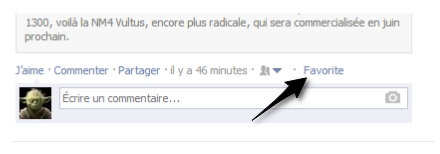
Sur Facebook, une bonne partie de ce qu'on voit passer sur notre mur est à jeter, mais parfois, c'est intéressant et on aimerait donc bien y garder pour plus tard, soit parce que nous n'avons pas le temps de tout lire sur le moment, soit simplement pour le conserver. Facebook Favorite pour Chrome est une extension qui va justement vous permettre de faire cela. Une fois installée, vous allez voir apparaître un nouveau bouton en dessous de chacune des actualités que vous voyez sur votre mur:

Lorsque vous cliquez sur Favorite, vous placez l'actu dans la liste de vos favoris que vous pouvez consulter à tout moment en cliquant droit et en choisissant l'entrée Facebook Favorite -> List view ou Facebook Favorite -> Feeds view du menu contextuel.

Vous pouvez donc à partir de la liste revoir chacune des actualités rapidement ou entièrement en cliquant dessus. Vous avez aussi la possibilité de les effacer et de les rechercher avec la barre de recherche dans le cas où vous en auriez beaucoup.

Voilà, un petit complément à Facebook bien pratique !

21 mars 2014

Chrome: capturer un onglet en vidéo avec Screencastify

Pour capturer votre écran en vidéo, il existe des tas de logiciels à installer sur votre ordinateur, mais aujourd'hui, je vous propose un utilitaire de screencast un peu différent de ce que vous connaissez, car celui-ci est sous forme d'extension pour Google Chrome et va vous permettre de capturer en vidéo un onglet du navigateur. Je ne vous explique pas à quel point cela peut-être pratique pour créer des tutoriels.


Screencastify est donc une extension pour le navigateur Google Chrome très facile à prendre en main. Une fois installée, vous aller voir comme d'habitude l'icône apparaître en haut à droite de la barre d'adresse de Chrome. Quand vous cliquez dessus, un menu apparaît, il va vous permettre d'effectuer quelques réglages avant de démarrer l'enregistrement de la vidéo.

Comme vous pouvez le voir sur la capture d'écran, vous avez la possibilité de paramétrer des choses comme:

  • Le nombre d'images par seconde qui va entre 1 FPS et 25 FPS.

  • La résolution qui va de 240p à Full, ce qui prendra toute la largeur et hauteur de votre écran.

  • La taille de la fenêtre. (équivalent à la résolution)

  • Voir ou non le curseur de la souris.

  • Activer le son ou pas, ainsi que le microphone.

Quand la capture est finie, plusieurs options s'offrent à vous. Vous pouvez renommer la vidéo, l'enregistrer sur votre ordinateur ou encore l'uploader sur YouTube ou Google Drive. Le fichier qui en résulte est au format .webm qui se convertit facilement vers d'autres formats vidéo avec ce logiciel par exemple.

Le mot de la fin

J'ai bien sûr testé la bête avant de vous la présenter et je dois dire que j'ai été étonné de la qualité de cette extension. Elle fait son boulot correctement et ne pose aucun problème. Je n'ai pas parlé de la fonction de capture du bureau entier qui est encore au stade d'expérimentation, mais il faut savoir qu'elle existe aussi et à l'air de fonctionner.

17 mars 2014

Formater les messages sur Google+ avec Post Editor pour Google Chrome

Quand vous partagez quelque chose sur Google+, vous avez dû remarquer qu'il n'y avait rien pour mettre le texte en forme, c'et à vous de vous débrouiller et ajouter les symboles ou caractères spéciaux pour le faire. Mais heureusement, il existe une extension pour Google Chrome qui va vous permettre de formater vos messages automatiquement et très simplement.

En fait, l'extension Post editor pour Google Chrome va ajouter une barre d'outils en dessous de la fenêtre de composition des messages, de cette façon vous allez pouvoir rapidement mettre en italique, barrer, mettre en gras, ou encore insérer des smileys dans vos messages. Pour faire cela, rien de plus simple puisqu'il vous suffit de sélectionner le texte et de cliquer sur un des boutons de formatage.


Simple et efficace, que demande le peuple ?!

15 mars 2014

Chrome / Firefox: contourner les blocages de votre fournisseur d'accès ou des sites web que vous visitez avec friGate

friGate est une petite extension pour les navigateurs Chrome et Firefox qui va vous permettre d'accéder à des sites web bloqués volontairement, ou involontairement par votre fournisseur d'accès, ou tout simplement à des sites web qui vous bloquent l'accès en se basant sur votre IP. L'extension fonctionne en fait de 2 façons. La première est basée sur une liste de sites mise à jour et générale dont l'accès est déverrouillé par l'extension. Pour être honnête avec vous, je n'ai pas d'exemple de site bloqué par mon FAI qui pourrait se trouver dans cette liste, mais il y en a certainement. En gros, quand un site web est bloqué par votre fournisseur d'accès, il y a de fortes chances pour qu'il se trouve dans la liste générale de FriGate et que l'accès soit déverrouillé quand l'extension est active. Dans le cas contraire, vous devez faire une demande pour que le site soit déverrouillé. Ce mode de fonctionnement est très bon, car tout le monde en profite, et ça permet de ne pas surcharger le proxy inutilement.

Le deuxième mode de fonctionnement est beaucoup plus utile et peut servir de proxy pour n'importe quel site web. C'est limité dans le choix des localisations, mais les serveurs dispo ont l'avantage d'être très rapide et vous n'allez donc pas attendre 50 secondes pour que les pages soient chargées. Les deux localisations (des serveurs proxy) possibles sont l'Allemagne et les Pays-bas. Sinon, comme vous le voyez sur la capture d'écran, vous avez plusieurs options dans le menu de l'extension qui s'affiche quand vous cliquez sur son icône. Lorsque vous voulez débloquer les sites de la liste générale, vous cochez l'entrée Site from the list always via proxy. Sinon, pour simplement passer par le proxy Allemand ou Hollandais pour tous les sites sans exception, vous devez cocher l'entrée All sites always via proxy. L'entrée Anti DPI for sites of the list permet de profiter de l'extension en mode anonyme mais seulement pour les sites de la liste. Et enfin, le bouton On/Off va vous servir à activer / désactiver l'extension quand vous le souhaitez.

Edit: L'extension a été testée sous Firefox. J'ai remarqué qu'elle est différente quand elle est installée sous Google Chrome, donc ne vous inquiétez pas, les fonctions restent les mêmes.

Conclusion

En France, nous ne sommes pas trop touchés par la censure internet, si on se compare avec un pays comme la Chine, nous pouvons nous estimer heureux. Cependant, nous ne sommes pas à l'abri du blocage d'un fournisseur, d'un site ou d'un forum qui accepte mal les critiques et qui nous blacklist l'IP.

12 mars 2014

Firefox: transformer n'importe quelle image en puzzle avec Puzzle

Vous connaissez certainement tous les puzzles dont le but est de reconstituer une photo ou une image à partir des pièces qui sont misent à notre disposition. Bien entendu, plus il y a de pièces, plus il est difficile d'en venir à bout. L'extension Puzzle pour Firefox est donc basée sur ce jeu, mais la petite nouveauté, c'est que vous allez pouvoir jouer avec n'importe quelle image trouvée sur internet. Un petit clic-droit, quelques réglages et hop ! Vous pouvez commencer à jouer.


En fait, une fois l'extension installée, vous allez trouver une nouvelle entrée dans le menu contextuel de Firefox.

Quand vous cliquez droit sur une image dans une page web, vous avez donc le menu contextuel de Firefox qui apparaît, avec l'entrée Puzzle-taille de l'image. Elle vous donne le choix de créer un puzzle avec l'image à la taille originale, petite, moyenne, grande, très grande. Une fois votre choix fait, vous allez arriver sur une page qui vous demande de tailler le puzzle. C'est à voir de voir en combien de pièces vous voulez le tailler.

Voilà, quand vous avez taillé votre image, vous définissez le type de jeu. Le type 1 est le plus simple, les autres types vont ajouter un niveau de difficulté en mettant les pièces dans le mauvais sens, ou en ajoutant une bordure entre. Ensuite, il ne vous reste plus qu'à paramétrer l'affichage et jouer.

Tout simple et bien amusant ! Pour bouger les pièces, il suffit d'en sélectionner une, puis de la placer à la nouvelle position, ce qui inversera les deux. Pour changer le sens d'une pièce double-cliquez dessus.