Windows 8.1 est arrivé le 17 octobre avec son lot de nouveautés, et parmi elles, nous avons enfin une option qui va nous permettre de démarrer directement sur le bureau sans passer par l'écran l'accueil et sans installer de logiciel tiers. Pour faire cela, il vous suffit de faire un clic-droit sur la barre des tâches de Windows 8 et de cliquer sur Propriétés.
Dans la petite fenêtre qui s'ouvre, placez vous sur l'onglet Navigation et cochez la case: Accéder au bureau au lieu de l'accueil lorsque je me connecte ou que je ferme toutes les applications à l'écran.
19 octobre 2013
Windows 8.1: comment démarrer directement sur le bureau sans passer par l'écran d'accueil
1 septembre 2013
Virus Total: Comment être sûr qu'un fichier n'est pas infecté
Je vois souvent des gens hésiter avant d'ouvrir un fichier qu'ils viennent de télécharger, et c'est tout à fait compréhensible. A l'heure actuelle, avec les réseaux sociaux, les t'chats, et toutes les diverses formes de messageries, les fichiers sont échangés à la vitesse de l'éclair, et on est jamais trop sûr des intentions de la personne qui se trouve de l'autre côté de l'écran. Parfois même, nos amis partagent des fichiers, des images, ou nous font suivre sans le savoir des mails infectés.
Vous savez les fameux:
"lisez ça, faites un voeux et faites suivre ce message à 10 personnes"
Le bonheur des pirates informatique ! Imaginez si le message d'origine contient un virus, effet boule de neige garanti !!!
En cas de doute ! Virus Total
Donc pour éviter d'être infecté bêtement, et si vous avez le moindre doute sur un fichier, ne l'ouvrez pas, mais envoyez le à cet excellent outil d'analyse. Virus Total est un antivirus, ou plutôt une armée d'antivirus en ligne capable de détecter Virus, chevaux de Troie (trojan), vers (worms), bref, tous les malwares connus à ce jour.
Il est très simple a utiliser, sur la page d’accueil, un simple bouton Choose File vous permet de choisir et lui envoyer le fichier suspect.
Ensuite cliquez sur le bouton "Scan it!".
Comme vous le voyez sur les captures d'écran, le fichier est ensuite analysé par pas moins de 42 Antivirus dont AntiVir, McAfee, Panda, Sophos, Avast, Avg, et BitDefender. S'il y a un problème, il s'affichera dans la colonne Result en face de l'antivirus qui l'aura détecté.
Pour conclure, je dirais que c'est un excellent outil de sécurité à mettre dans ses favoris obligatoirement, il ne remplacera pas votre antivirus mais sera complémentaire.
19 février 2013
Windows 8: Comment faire une restauration usine de votre PC
Voilà une petite astuce pour Windows 8 qui va vous permettre de restaurer votre ordinateur avec les paramètres d'usine en cas de problème , c'est à dire qu'il redeviendra comme la première fois que vous l'avez branché. Ne craignez rien, même un enfant de 5 ans est capable de faire cette manipulation, c'est vraiment enfantin sur Windows 8. Veillez simplement à bien faire une sauvegarde de vos données sur un support externe car elles seront toutes supprimées.
Pour faire une restauration usine il suffit d'appuyer sur les touches Windows + I, ce qui va vous ouvrir le menu des paramètres sur la droite. Ensuite cliquez sur: Modifier les paramètres du PC.
Dans le menu de gauche de la fenêtre qui s'ouvre, cliquez sur Général, puis descendez jusqu'à Tout supprimer et réinstaller Windows dans le menu de droite et cliquez sur Commencer.
Ensuite vous avez plus qu'à suivre les instructions et votre PC redeviendra comme neuf.
13 février 2013
Windows: Comment supprimer une partition cachée (OEM / EISA)

Vous devez savoir que de nos jours, les PC de "marque" vendus dans le commerce sont tous équipés d'une partition cachée, qui permet aux utilisateurs de réinstaller le système simplement en cas de problème. C'est super bien ... Jusqu'au jour où vous voulez changer de système.
Et oui si vous essayez de la supprimer via l'outil intégré à Windows vous allez voir que c'est impossible ...
Donc voici la méthode pour le faire:
Ouvrez une console en tant qu'administrateur en faisant:
Menu Démarrer -> exécuter -> cmd.exe -> clic droit dessus -> ouvrir en tant qu’administrateur
Maintenant on va lancer l'outil diskpart en tapant:
diskpart
Ensuite il faut faire un scanne de vos disques dur en tapant:
rescan
Une fois le scanne fini, on va lister les disques dur trouvés en tapant:
list disk
La vous allez voir apparaître vos disques dur, la plupart du temps sur les PC vendus dans le commerce il y en a qu'un mais vérifiez bien quand même.
Pour moi ça donne ça:
Ensuite il faut sélectionner le disque dur sur lequel on veut travailler, pour moi c'est disque 0, donc relevez le numéro du votre et tapez :
select disk numero-de-votre-dd
Ensuite on va lister les partitions du disque dur sélectionné en tapant:
list partition
A ce stade vous devriez voir toutes vos partitions comme ci-dessous:
La partition cachée est la partition OEM qui apparaît en première dans la liste, elle fait 14 giga pour moi mais ça peut varier pour vous, suivant le système, la version etc ...
Maintenant sélectionnez la partition OEM ou EISA toujours avec son numéro, pour moi c'est 1 mais vérifiez quand même chez vous, on sait jamais.
select partition numero-de-votre-partition
Une fois que la partition est sélectionnée pour la supprimer tapez:
delete partition override
Vous voila débarrassé !
10 février 2013
Comment installer Windows Seven à partir d'une clé USB
Et oui il faut se rendre à l'évidence le CD sera bientôt has been et ce n'est pas plus mal finalement. Perso il y a longtemps que mon lecteur à pas vu de CD ou DVD. La clé USB est un moyen beaucoup plus pratique de transporter ses données, et de nos jours on peut facilement installer un système à partir de sa clé USB.
Pour installer Linux à partir d'une clé USB, il y a plusieurs logiciels qui marchent tous très bien, d'ailleurs j'ai déjà écris un article sur un de ceux-là.
Pour Windows Seven il existe aussi un utilitaire très pratique qui s'appelle Windows USB / DVD Download Tool.
Le logiciel est tous ce qu'il y a de plus simple. Une fois installé, vous le lancez et vous allez voir apparaître une petite fenêtre où il faut sélectionner le fichier .iso de Windows 7 en cliquant sur Browse puis vous cliquez sur Next.
Si vous avez une erreur (The selected file is not a valid iso file, please select a valid iso file and try again) , allez directement à en cas de problème et recommencez ensuite. Sinon si vous avez pas de message alors continuez.
Ensuite cliquez sur USB device puis sélectionnez votre clé USB dans la liste déroulante.
Puis cliquez sur Begin copying. Attendez bien la fin du processus et c'est fini !
En cas de problème
Si vous vous avez eu une fenêtre de ce genre qui vous empêche de continuer:
C'est surement que vous essayez de mettre une version personnalisée de Windows 7 et je peux le comprendre. Pour contourner le problème la solution est très simple, téléchargez isoavdpcopy et dé-zippez le dans le même dossier que votre .iso de Windows seven. Ensuite ouvrez un teminal et placez vous dans le même dossier:
Menu démarrer -> exécuter -> cmd.exe (clic droit dessus et ouvrir en tant qu'administrateur).
Puis vous lancez le logicel en tapant:
isoavdpcopy votre-iso-de-windows-7.iso
Voilà c'est instantané, un petit message vous indique que c'est bon, maintenant recommencez et cette fois ça va marcher.
1 février 2013
Android : Comment supprimer les applications inutiles installées par défaut
Attention cet article est valable uniquement pour les appareils rooter.
On plante le décor
Vous avez un appareil sous Android et vous venez de le rooter, maintenant vous vous rendez compte qu'il y a quand même un tas d'applications installées par défaut et qui vous sont complètement inutiles. Alors vous aimeriez bien vous en débarrasser. Problème. Dans cette jungle d'applications vous ne savez pas lesquelles vous pouvez supprimer sans problème et lesquels vous ne pouvez pas.
Je vous le dit tout de suite il ne faut pas s'amuser avec ça, car supprimer la mauvaise application peut rendre votre système instable, supprimer des fonctionnalités importantes ou carrément le rendre inutilisable.
La solution est simple et nous vient comme toujours du forum XDA.
En effet ils ont créé un tableau avec le nom de chaque application, et en face une couleur.
- Les cases rouges sont les applications à ne surtout pas supprimer.
- Les cases oranges sont les applications qui peuvent être supprimée mais qui sont susceptibles de poser des problèmes, je vous conseil de ne pas prendre de risque.
- les cases vertes sont les applications que vous pouvez supprimer sans risque.
Comment les supprimer
Même si votre appareil est rooter, il y a aucun moyen de désinstaller une application par défaut sur Android.
Si vous essayez vous allez seulement pouvoir la désactiver.
Par contre sur le Playstore il en existe plusieurs capables de faire cela. La solution la plus simple reste Titanium backup qui est proposée en 2 versions. Une gratuite et une payante.
La version gratuite va très bien pour désinstaller des applications.
Cependant la version payante dispose d'une option encore plus intéressante . Elle va vous permettre de congeler les applications.
Par congeler, il faut comprendre rendre inactive, hors d'usage. C'est comme la désinstaller mais avec le choix de la décongeler si besoin.
Voilà, ne prenez pas de risque.
12 janvier 2013
Samsung Galaxy S3 4G (i9305): Comment le rooter facilement
[ Mise à jour le 17/01/2013 - nouveau firmware ]
Ce tutoriel est uniquement valable pour la Samsung Galaxy S3 4G (i9305), ne l'utilisez pas pour les autres modèles.
Vous avez envie de rooter votre samsung galaxy S3 4G ? Alors voici un tutoriel pour le faire rapidement et surtout simplement, mais avant je vous conseille de lire mon article sur les questions à se poser avant de rooter.
Il y a plusieurs méthodes pour rooter le Galaxy S3 4G mais certaines sont plus avantageuses que d'autres.
Avantage et inconvénient de cette méthode
Les avantages
La méthode que je vais vous montrer comporte 4 avantages par rapport à un rootage classique.
- Très simple à mettre en oeuvre.
- Votre téléphone ne passera pas dans un état modifié.
- Le compteur de flash ne sera pas incrémenté.
- Le triangle jaune n'apparaîtra pas au démarrage.
Les inconvénients
- Les mises à jour ne fonctionnent pas.
- Le CWM (ClockWorkMod) ne sera pas installé, cependant vous pouvez l'installer après en suivant mon tutoriel: Comment installer le ClockworkMod Recovery (CWM) sur le Samsung Galaxy S3 4G (i9305).
Sauvegarder l'EFS
Cette opération n'est pas sans risque et même si c'est pas une étape obligatoire, je vous conseille quand même fortement de sauvegarder votre EFS.
Télécharger les bons outils
Pour commencer il faut télécharger la rom [ I9305_EVR_I9305XXBLL5_PRE-ROOTED_I9305XXBLL5_I9305EVRBLL1.zip - 779.00 MB ].
Le mot de passe pour la dé-zipper est: LyriquidPerfection@XDA .
Une fois le téléchargement terminé, vérifiez l'intégrité du fichier téléchargé. Cette vérification n'est pas obligatoire, mais le jour ou vous aurez un problème vous allez regretter de pas l'avoir fait.
LA ROM est pré-rooté, donc pas de surcouche opérateur et déjà rooté, elle contient Busybox 1.20.2 et SuperSU 0.98.
Ensuite télécharger Odin 3 qui est le logiciel qui va nous permettre d'installer la nouvelle ROM.
Si vous avez pas installé le logiciel Kies de Samsung et seulement SI, alors installez les drivers Samsung adaptés au Galaxy S3.
Réinitialiser son Samsung Galaxy S3
Prenez soin d'avoir sauvegardé tous ce que vous avez d'important dans le téléphone, vos contacts, photos ect .. car vous perdrez tout après cette manipulation.
Maintenant on va remettre à zéro le téléphone, c'est à dire le restaurer à la configuration par défaut donc rendez vous dans:
Paramètres -> Sauvegarder et réinitialiser -> Rétablir param. par défaut
Une fois que la procédure est fini éteignez le téléphone.
Passer en Mode Odin ou mode Download
Vous avez votre appareil éteint dans les mains, maintenant appuyez sur:
bouton Volume Bas + Home + Power en même temps.Vous allez arriver à l'écran 1 de l'image, maintenant appuyer sur le bouton volume haut pour passer à l'écran 2 de l'image. Voilà vous êtes en mode Download.
Installation de la rom via Odin
Les drivers sont installés, et vous avez téléchargé la ROM ainsi que Odin ? alors c'est parti. La rom que vous avez téléchargé est zippée donc dé-zippez la. Vous devez obtenir un fichier finissant par .tar.md5.
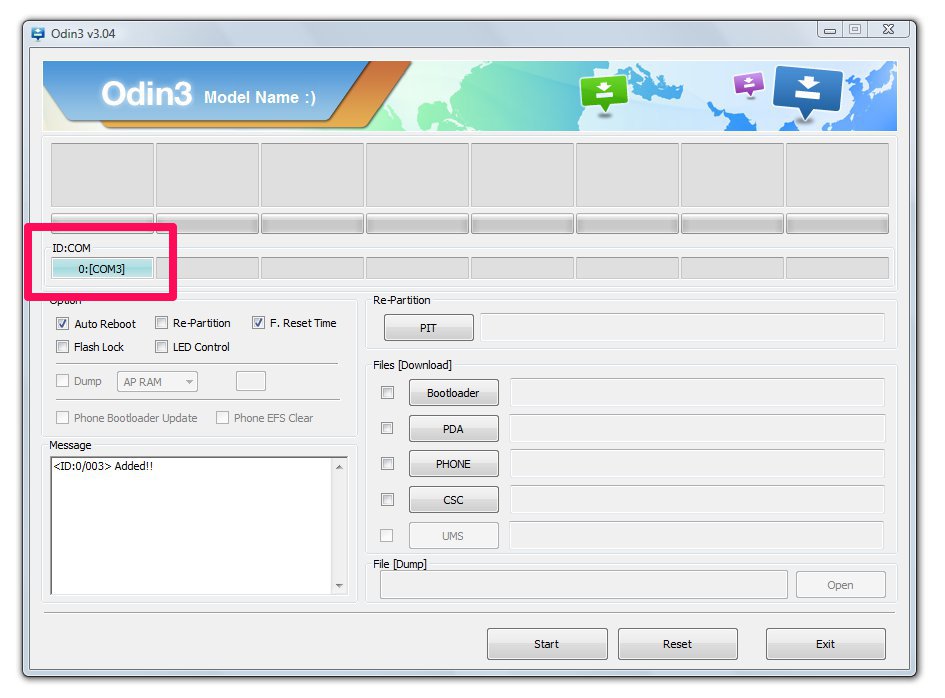
Maintenant raccordez votre téléphone à votre ordinateur à l'aide du câble USB, attendez un peu qu'il soit reconnu puis lancez Odin. Si Odin reconnait bien votre téléphone vous allez voir une fenêtre avec la case en bleu comme ceci:
Ensuite cliquez sur le bouton PDA et sélectionnez le fichier .tar.md5. Vous devez obtenir ceci:
Seules les cases Auto Reboot, F.Reset Time et PDA doivent être cochées, comme sur l'image. Si c'est bon vous pouvez cliquer sur Start. Attendez quelques minutes jusqu'à que la case passe au vert et affiche le mot PASS!.
Après votre téléphone va redémarrer, vous pourrez ensuite le débrancher et fermer Odin.Et voilà quand vous allez l'allumer vous aurez Android 4.1.2 rooté et sans la surcouche de votre opérateur.
Au démarrage faite bien attention de sélectionner la langue française dans le premier menu.
11 janvier 2013
Comment rafraîchir une page web à intervalle régulier
Il y a beaucoup de sites ou d'applications sur le web qui demande de rafraîchir la page sur laquelle on se trouve assez souvent pour mettre à jour les informations. Seul problème, sur la plupart des navigateurs il y a aucune fonctionnalité de ce type par défaut. Mais heureusement il y a des extensions pour combler ce manque. Nous allons voir quels sont les outils disponibles pour les 4 navigateurs les plus connus, Opera, Google Chrome, Firefox, Internet explorer.
Opera
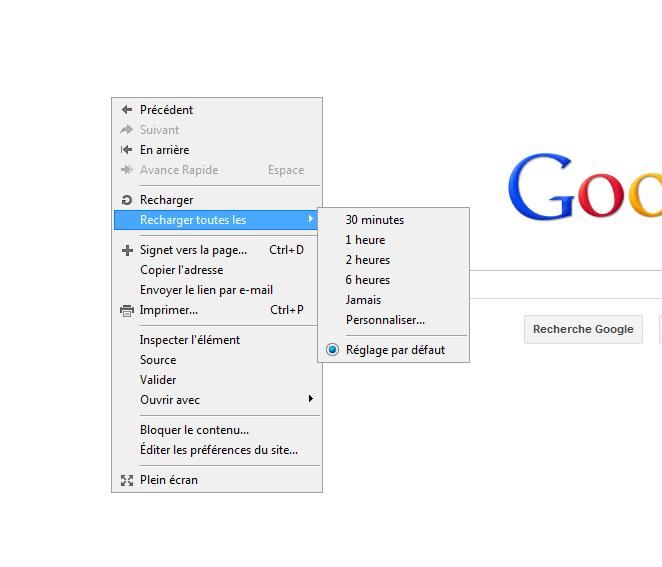
Opera est le seul navigateur à inclure cette option par défaut, pour cela vous faites un clic droit n'importe où sur la page, puis vous sélectionnez: recharger toutes les.
Google Chrome
Pour Google Chrome il y a l'extension Auto reload qui va vous permettre de faire cela facilement ou encore l'extension ChromeReloadPlus. J'ai une petite préférence pour la première qui ajoute une entrée au menu contextuel alors que la deuxième ajoute un bouton en haut à droite de la barre d'adresse.
Firefox
Pour Firefox il est existe aussi plusieurs extensions, Tab auto reload est pas mal, il ajoute l'option au menu contextuel.
Internet explorer
Pour internet explorer il existe aussi un bon nombre d'extensions, parmi celles-ci vous pouvez prendre par exemple Auto Refresher for IE.
Une fois installée, redémarrez IE, puis il va vous demander si vous voulez Activer l'extension, donc activez la.
19 décembre 2012
Instagram: Comment sauvegarder ses photos et supprimer son compte
Si vous en avez marre d'Instagram, vous pouvez supprimer votre compte très facilement contrairement à d'autres réseaux sociaux qui ajoutent des obstacles pour vous empêcher de supprimer votre compte.
Mais avant de le supprimer, vous aller peut être avoir envie de sauvegarder toutes les photos que vous avez envoyées dessus. La meilleure façon pour ça, c'est de le faire avec un service appelé Instaport.
Allez sur le site puis connectez-vous à votre compte Instagram, ensuite dans Choose export service choisissez Download .zip file.
Voilà vous devriez vous retrouver avec un .zip qui contient toutes vos photos.
Supprimer son compte Instagram
Vous pouvez maintenant supprimer votre compte.
Pour cela rendez -vous sur le site d'Instagram, identifiez vous, puis en bas à droite cliquez sur J'aimerais supprimer mon compte.
Voilà, vous avez récupéré vos photos et supprimé votre compte, vous pouvez dormir tranquille.
18 décembre 2012
MD5: Vérifier l'intégrité d'un téléchargement
Vous avez surement du un jour ou l'autre rencontrer ce code appelé MD5 (Message Digest 5).
C'est un code qui est la plupart du temps fourni par les développeurs ou les sites de téléchargement. C'est l'empreinte du fichier. En comparant cette empreinte avec l'empreinte de votre fichier fraîchement téléchargé, vous allez pouvoir savoir rapidement si votre fichier a pas été altéré ou corrompu pendant le téléchargement.
Pour faire plus simple, avec cette vérification vous allez pouvoir répondre à cette question: est-ce que le fichier que je viens de télécharger est le même que l'original ?
Je fais ce tutoriel car j'ai remarqué que très peu de gens font cette vérification qui est pourtant extrêmement importante.
Mise en situation
Pour la mise en situation je vais prendre l'exemple du téléchargement des drivers Samsung proposés par LyriquidPerfection, c'est un développeur du forum XDA spécialisé dans le développement sous Android.
Pour les drivers Samsung, si le fichier est altéré c'est moindre mal, mais imaginez que vous téléchargiez une rom et que quelque chose foire pendant le téléchargement ... vous allez flasher une ROM corrompue et ça peut vite devenir grave, voir même rendre votre téléphone inutilisable.
Quand vous téléchargez une ROM ou n'importe quel fichier, vous devez retrouver la somme MD5 avec le fichier téléchargé ou sur la page de téléchargement.
Dans mon exemple il est inscrit sur la page de téléchargement, regardez je l'ai encadré en rouge:
Pour vérifier si votre fichier est bon ou corrompu il existe plusieurs logiciels sur Windows. Je vous propose de télécharger MD5 checksum qui est clair et très simple d'utilisation.
installez le comme n'importe quel logicel.
Vérification de l'empreinte
Téléchargez les drivers sans les installer, puis lancer MD5 checksum.
MD5 checksum se compose de 3 parties, dans la partie Fichier, faites un glisser / déposer du fichier SAMSUNG_USB_Driver_for_Mobile_Phones_1590.exe et vous allez voir apparaître l'empreinte du fichier que MD5 checksum à généré juste en dessous dans la partie Somme de contrôle:
Vous l'aurez compris, pour savoir si votre fichier à pas été corrompu ou altéré pendant le téléchargement, il suffit maintenant de copier / coller le code fourni par le développeur que j'ai encadré plus haut sur la capture d'écran dans la partie Comparer le résultat avec.
Si c'est bon, vous verrez la petite marque verte apparaître. Si c'est pas bon vous verrez un panneau sens interdit à la place.
Voilà, maintenant vous avez plus d'excuse, faites le vraiment à chaque fois, surtout quand c'est des gros fichiers, ou des fichiers importants, ça vous prend 2 minutes et ça peut vous éviter de gros problèmes ..
9 décembre 2012
Transférer des fichiers d'Android sur la Freebox et inversement
Vous savez déjà tous que la nouvelle Freebox V6 contient un espace de stockage de 250 giga pour pouvoir sauvegarder des données comme des vidéos, des photos, enfin tous ce que vous voulez.
J'avait déjà écrit un tutoriel sur la façon d'envoyer des fichiers sur la Freebox depuis votre ordinateur, mais maintenant on va voir comment envoyer ou télécharger des fichiers depuis Android, moi je suis sur un Samsung Galaxy S3 mais ça devrait marcher sur tous les appareils tournant sur Android.
Attention: pour que ça marche vous devez être connecté en WIFI à votre Freebox
1] définir un mot de passe FTP
Si vous connaissez déjà votre mot de passe FTP passez à l'étape 2.
Sinon si vous le connaissez pas, allez dans les paramètres de gestion de la Freebox à cette adresse http://mafreebox.freebox.fr.
La un premier mot de passe va vous être demandé, si vous le connaissez pas non plus cliquez sur J'ai oublié mon mot de passe et suivez la procédure, c'est simple, un code va défiler sur l'écran de votre Freebox, et vous devez le saisir dans le champs code de vérification et entrer un mot de passe perso en dessous.
Une fois que c'est fait vous rentrez votre mot de passe, puis vous vous rendez dans:
NAS -> FTP
C'est ici que vous allez définir votre mot de passe FTP. Faites comme sur l'image, le premier champs vous cochez activé (vert), en dessous vous rentrez votre mot de passe, et vous laissez anonyme décoché (rouge), n'oubliez pas de valider ! Voilà vous connaissez maintenant votre Mot de passe FTP.
2] Installer et paramétrer ES explorateur de fichiers
Maintenant pour avoir facilement accès à la Freebox comme un dossier on va télécharger ES explorateur de fichiers qui est gratuit et en plus d'être un très bon explorateur de fichiers, est un très bon client FTP.
Installez le, puis lancez le, ensuite en haut à gauche appuyez sur local comme sur l'image ci-dessous:
Ensuite vous cochez FTP comme ça:
Dans la nouvelle fenêtre vous appuyez sur FTP:
Puis vous arrrivez à une fenêtre ou il vous demande plusieurs information, remplissez come ça:
- Serveur: mafreebox.free.fr
- Port: 21
- Mode: Passif
- Utilisateur: freebox
- Mot de passe: Le mot de passe FTP qu'on a défini plus haut
- Anonyme: vous laissez décoché
- Encodage: vous laissez comme c'est
- Afficher comme: Freebox
Vous devriez avoir ceci:
Voilà vous pouvez maintenant vous pouvez balader sur le disque dur de la Freebox, envoyer ou télécharger des fichiers facilement !
Si vous avez aimé ce tutoriel n'oubliez pas de le faire savoir et de le partager.
8 décembre 2012
Samsung Galaxy S3: Comment installer Flash player
Ce tutoriel est désormais obsolète et une nouvelle version de Flash Player est désormais disponible. Veuillez vous rendre sur cette page pour savoir comment installer la dernière version: Comment installer la dernière version de Flash player
Je suis sous Android depuis peu de temps et je dois dire que ce système m'étonne de plus en plus. C'est très ouvert en comparaison avec iOS ... et le pied c'est que c'est un kernel linux donc je suis loin d'être dépayser pour certaines choses.
Bien sur les deux ont leurs avantages sauf que sous iOS il est pas aussi facile d'installer des logiciels tiers.
La je vais vous montrer la procédure pour installer Flash Player, je suis sous Android 4.1.1 et ça marche impeccable. Le taupe du taupe (comme dirait Gad Elmaleh) c'est que vous avez pas besoin d'avoir un téléphone rooter ou quoi que ce soit.
Bref, pour l'installer c'est simple. Dans un premier temps rendez vous dans:
Paramètres -> sécurité et cochez la case Sources inconnues.
Ensuite téléchargez le fichier install_flash_player_ics.apk ici ou ici au choix, puis transférez le sur votre GS3.
A l'aide de l'explorateur de fichier, allez dans le dossier ou vous avez mis votre .apk, appuyez dessus, puis sur installer dans le menu qui s'ouvre.
Une fois installé, vous pouvez en cliquant sur l'icone, régler ce qui concerne le stockage local.
N'oubliez pas d'aller décocher la case sources inconnues dans les paramètres, et c'est déjà fini ... vous avez Flash Player installé et fonctionnel.
7 décembre 2012
Samsung Galaxy S3: Comment enlever le son de l'appareil photo
[ Mis à jour le 22/01/2013 - Utilisation d'un explorateur de fichiers gratuit ]
[ Mis à jour le 08/09/2013 - Changement de l'interface d'ES explorateur ]
[ Mis à jour le 13/12/2013 - Changement d'explorateur de fichier pour Root Browser ]
Assurez vous d'avoir un smartphone rooter sinon vous ne pourrez pas accéder aux fichiers du système.
Je crois qu'il est déjà arrivé à la plupart d'entre nous de vouloir un jour prendre une photo discrètement dans un endroit où il y a pas un bruit comme un musée ou une bibliothèque. Mais au moment vous appuyez sur le bouton un gros clac !!! se fait entendre ... Grand moment de solitude ...
Il faut savoir que le son de l’appareil photo est obligatoire dans beaucoup de pays et c'est donc pour cette raison qu'il est souvent impossible de la désactiver. Mais impossible n'est pas français et je vais donc vous montrer comment le désactiver.
Ne vous faites pas de souci c'est simple comme bonjour, on va simplement renommer le fichier audio qui fait le clac pour qu'il ne soit plus joué lorsque vous prenez une photo.
Renommer le fichier Shutter.ogg
Suite à un bug de l'application ES explorateur de fichier qui ne permettait plus de renommer le fichier (échec de la tâche), j'ai modifié le tuto. J'utilise maintenant Root Browser. Je m'excuse auprès des lecteurs.
Donc pour faire ça, il va nous falloir un explorateur de fichiers qui gère le root. Je vais prendre Root Browser qui est gratuit et très bon. Si vous ne l'avez pas, téléchargez le.
Lancez ensuite Root Browser, et naviguez dans les dossiers:
/system/media/audio/uiPuis dans le dossier ui, renommez le fichier:
Shutter.oggen
Shutter.ogg.back
Pour cela, restez appuyer sur le fichier 1 ou 2 secondes pour faire apparaître le menu, puis appuyez sur rename. Voilà, renommez le en Shutter.ogg.back et cliquez sur ok.
Vous pouvez aussi simplement le supprimer, mais si un jour vous avez envie de revenir en arrière c'est plus prudent de le garder.
C'était simple non ?! Si vous voulez réactiver la bruit vous retournez au même endroit et vous renommez le fichier Shutter.ogg.back en Shutter.ogg.
Le .back pour ceux qui ne savent pas est l'abréviation de Backup, vous auriez très bien pu le renommer en Shutter.ogg.chocolat mais c'est moins facile de se souvenir pourquoi il est là.
Samsung Galaxy S3: Comment lancer la restauration d'usine si il démarre plus
Si vous avez des problèmes avec votre Samsung Galaxy S3, avant de le restaurer aux réglages d'usine, vous pouvez essayer de le démarrer en mode sécurisé (Safe mode) et voir ce qui va pas.
Si par contre il ne veut rien savoir, et ne veut plus démarrer normalement, vous pouvez le restaurer carrément avec les réglages "d'usine".
Attention: avec cette procédure toutes vos données seront effacées.
Bien, si vous êtes prêt alors voilà la marche à suivre:
Éteignez complètement votre appareil, puis appuyez sur les touches:
Augmenter le volume + Home + Power
en même temps.
Relâchez les boutons quand l'appareil est allumé.
A ce stade vous devriez apercevoir un menu et en dessous un Android couché, avec le capot ouvert comme ci-dessous.
Pour restaurer votre téléphone comme à la sortie d'usine, il faut sélectionner:
wipe data / factory reset
pour ça servez vous des touches de Volume haut / bas pour vous déplacer dans le menu, et le bouton power pour valider votre choix.
Ensuite à la question: "Confirm wipe of all user data ?"
Sélectionnez "yes -- delete all user data" toujours avec les touches de volume pour monter / descendre et bouton power pour valider.
Voilà c'est tout, votre Samsung Galaxy redeviendra comme neuf après cette manipulation.
27 novembre 2012
Wodim: Graver une image ISO en ligne de commande sur Linux
Vous connaissez surement Brasero ou K3B sur linux qui sont des graveurs avec interface graphique très complet, mais il y a plusieurs façon de graver une image et la façon la plus rapide reste la ligne de commande.
Sur toutes les distributions basées sur Debian comme, Ubuntu, kubuntu, Lubuntu, Mint etc ... vous pouvez installer wodim pour graver rapidement une image ISO en ligne de commande, mais wodim peut vous rendre d'autres services bien utile, c'est ce qu'on va voir tout de suite.
Installation
Pour l'installer ouvrez un terminal et tapez:sudo apt-get install wodim
Obtenir des informations
Maintenant qu'il est installé il faut trouver votre graveur:
wodim --devices
Cette commande affiche le lien symbolique qui pointe sur votre graveur, vous devriez obtenir quelque chose comme ça:
wodim: Overview of accessible drives (1 found) :
---------------------------------------------------
0 dev='/dev/sg1' rwrw-- : 'HL-DT-ST' 'DVDRAM GH15F'
---------------------------------------------------
Wodim nous indique que le graveur est sur /dev/sg1, pour vous ce sera surement autre chose, ensuite il est possible d'avoir encore plus d'information sur votre graveur en tapant:
wodim dev=/dev/sg1 -prcap
N'oubliez pas de remplacer dev=/dev/sg1 par le résultat que vous a donné la commande --devices du dessus, pour moi ça affiche:
wodim dev=/dev/sg1 -prcap
Device type : Removable CD-ROM
Version : 5
[ ... ]
Supported CD-RW media types according to MMC-4 feature 0x37:
Does write multi speed CD-RW media
Does write high speed CD-RW media
Does write ultra high speed CD-RW media
Does write ultra high speed+ CD-RW media
J'ai volontairement raccourci les infos affichés mais sachez que vous pouvez à peu près tout savoir sur votre graveur.
Maintenant si vous voulez avoir des informations sur le CD ou DVD insérer dans le graveur tapez:
wodim dev=/dev/sg1 -atip
Pour moi cette commande affiche:
wodim dev=/dev/sg1 -atip
Device type : Removable CD-ROM
Version : 5
Response Format: 2
Capabilities :
Vendor_info : 'HL-DT-ST'
Identification : 'DVDRAM GH15F '
[ ... ]
Manuf. index: 24
Manufacturer: SONY Corporation
Graver l'image
Voila maintenant que vous savez comment obtenir des informations sur votre graveur et sur le CD / DVD, on va voir comment graver l'image .iso, pour cela tapez:
wodim -v -eject speed=1 dev=/dev/sg1 fichier.iso
Simple non ?!
Le -v est le mode verbeux qui permet d'afficher les détails, -eject c'est pour éjecter le disque après la gravure, speed c'est la vitesse de gravure, dev=/dev/sg1 c'est le ******* (vous devez le savoir maintenant), et fichier.iso c'est votre fichier .iso à graver.
Effacer un CD-RW ou DVD-RW
Avec wodim il est aussi possible d'effacer les CD-RW/DVD-RW, pour cela c'est facile, tapez:
wodim -v blank=all dev=/dev/scd0
Voilà j’espère vous avoir éclairé un peu sur la gravure de fichier ISO en ligne de commande.
21 novembre 2012
Gmail: maîtriser la recherche avec les opérateurs
La recherche avec les opérateurs est un service beaucoup moins connu de la messagerie Gmail, pourtant c'est ce qu'il y a de plus puissant et elle peut vous faire gagner beaucoup de temps, imaginez que vous vouliez retrouver un nom, une phrase, un fichier, ou quel mail vous avez reçu à tel date ? au milieu de 500 mails imaginez le temps que vous allez perdre de tous les ouvrir pour vérifier.
C'est pour cette raison que Google a récemment mis à notre disposition une liste de nouveaux opérateurs de recherche qui vont faciliter la vie à plus d'un utilisateur, j'ai remarqué que sur les blogs du même thème que le mien ils ne parlent que de la commande "size", mais qui dans la vie va rechercher un mail par sa taille ? Personne ... ou alors pas souvent ..
Il y a pas que "size:" à connaitre il y en a plein d'autres beaucoup plus importantes, surtout si vous êtes comme moi et que vous gardez tous vos mails.
je rappelle que toutes les commandes suivantes sont à taper dans la barre de recherche de Gmail en haut comme sur l'image ci-dessous.
Les 5 opérateurs de base
Il y a 4 opérateurs que vous connaissez déjà c'est: from, subject, cc, cci.
Imaginons que je veuille chercher tous les mails venant d'EDF ou il y a écrit "facture" dans le sujet.
Je taperais dans la recherche:
from:EDF subject:"facture"
Simple non ? utilisez bien les guillemets si c'est pour rechercher une expression exact, par exemple si je veux tous les mails d'EDF avec écrit "votre facture du mois de juin" dans le sujet j'écris:
from:EDF subject:"votre facture du mois de juin"Maintenant un dernier c'est has:attachment, il permet de rechercher les mails avec une pièce jointe, par exemple si je veux tous les mails d'EDF avec écrit "facture" dans le sujet et comportant une pièce jointe:
from:EDF subject:"facture" has:attachement
Rechercher par la taille
La commande size: qui permet de chercher un mail par sa taille.
Par défaut l'unité utilisée est l'octet, mais en ajoutant un M vous changerez cette unité en Mégaoctet ce qui est plus lisible pour nous, imaginez que je veuille chercher les mails d'EDF non lus et supérieurs à 5 Mégaoctets je taperais:
from:EDF is:unread size:larger5M
Si je veux à l'inverse les mails d'EDF plus petits que 5 mégaoctets je taperais:
from:EDF is:unread size:smaller5M
Rechercher par date
Super pratique, before: pour dire avant cette date, et after: pour dire après cette date.
Imaginez que vous recherchiez les mails reçus après le 1 janvier 2012, attention c'est le format de date à l'américaine, donc année/mois/jour.
from:EDF after:2012/01/01
Maintenant si vous recherchez les mails reçus avant le 1 janvier 2012:
from:EDF before:2012/01/01
Vous pouvez vous servir des deux en même temps, par exemple pour chercher tous les mails d'EDF reçus entre le 1 novembre 2012 et le 20 novembre 2012:
from:EDF after:2012/11/01 before:2012/11/20
Encore plus fort, vous pouvez dire je veux les mails plus vieux que 2 ans avec older_than:, par exemple si vous cherchez les mails qui ont plus de 2 ans:
from:EDF older_than:2y
A l'inverse avec newer_than, si vous cherchez les mails qui ont moins de 2 ans:
from:EDF newer_than:2y
ça marche avec d, m, y, ou d = jour, m = mois, y = année, si vous cherchez les mails des 3 derniers jours:
from:EDF newer_than:3d
L'opérateur OR (ou en français)
Cette opérateur est super pratique car il permet de chercher "ça OU ça", par exemple si vous voulez tous le mails d'EDF ou de GDF, vous tapez:
from:EDF OR GDF
Rien ne vous empeche d'en rajouter:
from:EDF OR GDF OR "trésor public" OR "caisse d'épargne"
L'opérateur - (tiret) pour dire tous sauf lui
Le tiret est super utile encore une fois, il permet quand il est placé devant un mot de dire je veux pas ce mot, par exemple si je veux tous les mails d'EDF mais pas ceux ou il y a écrit "bleu" dedans j'écris:
from:EDF -bleu
Pour rechercher dans les messages de chat Google Talk
Il faut savoir que Google enregistre tous vos messages de chat dans un historique, je le précise comme ça vous saurez ou va chercher Google quand vous emploierez cet opérateur, et c'est très simple, si vous cherchez par exemple "geekologie" dans les messages de chat alors vous tapez:
is:chat geekologie
Rechercher une pièce jointe par le nom ou le format
Imaginez que vous vouliez trouver tous les mails d'EDF qui ont "factures" dans le sujet et un fichier .pdf en pièce jointe .
from:EDF subject:"facture" filename:"pdf"
Vous pouvez aussi chercher le nom de la pièce jointe avec cet opérateur.
Rechercher dans un dossier
L'opérateur pour rechercher dans un dossier spécifique est in: , imaginez que vous vouliez rechercher dans les SPAM, il arrive souvent que des mails soient considérés comme SPAM par erreur, donc pour dire que vous voulez rechercher dans le dossier SPAM il faut écrire:
from:EDF in:spam subject:"facture"
De cette façon vous allez trouver tous les mails d'EDF dans le dossier spam avec écrit "facture" dans le sujet.
Rechercher les mails lus / non lus
Encore un super pratique c'est is: qui permet de rechercher dans les mails lus ou non lus, vous pouvez spécifier is:unread (non lus) ou is:read (lus), par exemple pour rechercher les mails d'EDF non lus vous tapez:
from:EDF is:unread
Voilà un petit tour des opérateurs les plus utiles pour faire des recherches dans la messagerie Gmail, avec ça vous pourrez retrouver un mail dans une botte de foin.
19 novembre 2012
Personnaliser nom de domaine Blogger avec nom de domaine Gandi
Je tenais à faire ce tuto car j'ai franchement galéré pour personnaliser mon nom de domaine sur Blogger avec un nom de domaine pris chez Gandi.net, donc pour ceux que ça intéresse, suivez ce tuto et ça va rouler pour vous. Mais sans plus attendre passons aux choses sérieuses.
En premier il vous faut disposer d'un nom de domaine chez Gandi .me, .com, .net c'est la même chose, et bien sur d'un blog chez Blogger.
Vous pouvez agrandir chaque capture d'écran en cliquant dessus.
Lorsque vous avez enregistré votre nom de domaine, GANDI a du vous transmettre un identifiant et un mot de passe par mail, donc allez sur cette page et identifiez vous, puis rendez-vous dans l'onglet domaines.
La page ou vous devriez être se présente de cette façon:
Cliquez sur votre nom de domaine, pour c'est moi c'est "lacavedejulien.me" et vous aller arriver sur une nouvelle page, vers le bas de cette page cliquez sur Créer une copie comme sur l'image ci-dessous:
En faite vous ne pouvez pas éditer la zone directement , ça peut paraître chiant mais c'est très utile en cas d'erreur, vous travaillez toujours sur des copies et il est facile de restaurer l'original bref ..
Ensuite il vous demande d'entrer un nom pour votre copie, mettez un nom pour vous rappeler que c'est la votre, mettez par exemple "Blogger" comme sur l'image ci-dessous et appuyez sur valider.
Et la vous allez atterrir sur la même page que précédemment à la différence que cette fois un lien Editer la zone est apparu en bas de la page.
Cliquez sur Editer la zone, la vous arrivez sur une page où vous voyez la zone mais un message vous indique qu'elle est pas éditable car elle est active donc cliquez sur Créer une nouvelle version comme sur l'image ci-dessous:>
Ensuite vous arrivez sur la même page sauf que cette version est éditable, bien alors cliquez sur le petit crayon de la première ligne et rentrez ces valeurs:
- Type: A
- 1 heures
- Nom: @
- Valeur: 216.239.32.21
Vous devez obtenir ceci:
N'oubliez pas de valider.
Une fois validé il faut ajouter 3 autres entrées mais cette fois avec le bouton ajout comme sur l'image ci-dessous:
Pour les 3 vous mettez Type: A, 1 heures, Nom: @ , seule la valeur change, et vous devez ajouter une entrée avec chacune de ces valeurs:
- 216.239.34.21
- 216.239.36.21
- 216.239.38.21
Une fois que c'est fait, le haut de votre tableau doit être comme ça:
Ensuite, cliquez sur le petit crayon de la ligne qui commence par www comme sur l'image ci-dessous.
Cette fois vous remplissez de cette façon:
- 1 heures
- Nom: www
- Valeur: ghs.google.com.
N'oubliez pas le point à la fin de ghs.google.com. c'est important, vous devez obtenir ceci:
N'oubliez pas de valider.
Ensuite ne fermez pas cette page, ouvrez un nouvel onglet avec votre navigateur et allez sur votre compte Blogger, dans:
paramètres ➜ Basique
Vous cliquez sur +ajouter un domaine personnalisé puis sur passer aux paramètres avancés, et vous rentrez l'adresse de votre nom de domaine que vous avez pris chez Gandi.
Quand vous cliquez sur enregistrer, un message d'erreur apparaît, c'est normal, pas d'inquiétude. En dessous de ce message d'erreur, deux nouvelles lignes apparaissent, donc copier / coller la deuxième quelque part pour pouvoir la retrouver ensuite, c'est celle de l'image ci dessous, ça doit être un code à 12 caractères, et un autre assez long qui finit par googlehosted.com. comme sur l'image.
Maintenant retournez sur la page Gandi de tout à l'heure et cliquez sur ajout puis rentrez les valeurs de cette façon:
- Type: CNAME
- 1 heures
- Nom: le code à 12 caractères que vous avez du coller quelque part
- Valeur: le long code qui suivait et qui ce termine par googlehosted.com.
Vous devez obtenir ceci:
N'oubliez pas de valider.
Voila si vous avez bien suivi vous devriez obtenir ceci sauf votre code change (j'ai pixelisé le mien par mesure de sécurité) mais toutes les autres lignes doivent être identiques à l'image:
Si c'est bon alors cliquez sur activer la version juste en haut du tableau.
Maintenant attendez quelques heures (pour un de mes blogs ça a pris plus de 24H ...) puis allez sur Blogger, dans:
Paramètres ➜ BasiqueVous cliquez sur +ajouter un domaine personnalisé puis sur passer aux paramètres avancés, et vous rentrez votre nom de domaine que vous avez pris chez Gandi.
Si vous voulez que votre blog soit accessible avec ou sans les www alors n'oubliez pas de cocher l'option de redirection:
Par exemple geekologie.me est accessible avec cette adresse: http://geekologie.me et cette adresse: http://www.geekologie.me car l'option est cochée.
Voilà, si c'est bon vous obtiendrez ceci:
Et votre blog sera accessible avec votre nouveau nom de domaine, si ça marche pas le message d'erreur 12 s'affichera, c'est qu'il faut attendre encore ou c'est que vous vous êtes planté quelque part dans les paramètres.
Voila j'aurais bien aimé trouver un tutoriel aussi complet et précis quand j'ai voulu faire le changement pour ce Blog c'est pour cela que je l'ai écrit.