Affichage des articles dont le libellé est sécurité. Afficher tous les articles

13 août 2014

Windows: récupérer toutes les clés de licence de votre PC avec recALL

Voilà un outil qui va certainement vous être utile un jour ou l'autre. RecALL est un logiciel pour Windows qui va vous permettre de récupérer toutes les clés de licence et mots de passe de vos logiciels, OS, etc. Le point fort de ce petit logiciel, c'est sans doute sa simplicité d'utilisation puisqu'il suffit de le lancer, de sélectionner Récupération automatique, et cliquer sur Suivant:

Ensuite, un scan est lancé et vous verrez toutes les clés s'afficher une par une:

Tout simple non ?!

16 mai 2014

Crypter un fichier facilement et bien plus avec Quick Crypt

Si vous possédez des fichiers sensibles sur votre PC et que vous avez besoin d'être sûr qu'ils ne pourront pas être ouverts et lus par quelqu'un d'autre, la meilleure solution reste de les crypter, le cryptage offre une double sécurité. La première concerne votre entourage, ils ne pourront pas ouvrir le fichier s'ils ne possèdent pas le mot de passe, et la deuxième vous protégera en cas de piratage, car si des pirates arrivent à voler vos fichiers, ils ne seront pas en mesure de les décrypter, en fait la plupart n'essayeront même pas, ils en ont pas les moyens et c'est surtout une grosse perte de temps pour eux. Concernant les utilitaires de cryptage, je vous en ai déjà présenté plusieurs, je pense par exemple à l'excellent AxCrypt, ou le plus poussé Secret Sharp basé sur l'algorithme cryptographique de partage de clé secrète de Shamir.


Aujourd'hui, c'est Quick Crypt que je tiens à vous présenter pour sa facilité d'utilisation et les nombreuses possibilités qu'il offre. Quick Crypt est un utilitaire de cryptage portable, il ne nécessite aucune installation sur votre PC. Quand vous l'avez téléchargé, il suffit de dé-zipper et lancer le logiciel. Vous allez voir une fenêtre comme celle-ci:

Comme vous le voyez, il y a deux cases à cocher, la première permet de crypter un fichier, la seconde est pour décrypter. Quand vous souhaitez crypter un fichier, vous cochez Encrypt File, vous cliquez sur la loupe pour sélectionner le fichier à crypter, puis vous mettez un mot de passe (2 fois), et une indication de mot de passe dans le cas où vous l'oubliez. Quand vous cryptez un fichier, faites bien attention que la case Erase Target file soit cochée, sinon ça va conserver le fichier original, ce qui serait bien inutile. Une fois le fichier crypté, vous allez obtenir un fichier .qcf qu'il faudra bien garder pour pouvoir retrouver l'original. Pour décrypter un fichier, vous faites simplement l'inverse, vous cochez Decrypt File et mettez le mot de passe.


Avant de cryptez un fichier, et uniquement à ce moment-là, vous pouvez allez faire un tour dans l'onglet Advanced qui regroupe quelques fonctions intéressantes.

Dans cet onglet, vous pouvez:

  • Donner une durée de vie au fichier en nombre de jours. Si vous mettez par exemple 3 jours, alors le fichier ne pourra être décrypté que pendant 3 jours, si vous dépassez, vous ne pourrez plus rien en faire.

  • Donner un nom au propriétaire du fichier (nom de l'ordinateur par défaut).

  • Si vous cochez la case Encrypt file using a system ID unique to this computer, alors le fichier ne pourra être décrypté que sur l'ordinateur qui l'a crypté, c'est une option utile si vous êtes sûr que vous n'allez pas avoir besoin de lire le fichier sur un autre ordinateur.

  • La case Create distributable zip file sert quant à elle à créer un zip contenant le fichier crypté ainsi qu'une copie du logiciel pour pouvoir l'emmener n'importe où avec vous, et ainsi toujours être en mesure de lire vos fichiers.

Voilà, un très bon logiciel très simple d'utilisation.


31 mars 2014

Firefox: protéger Facebook du phishing et des attaques par injection de code avec Facebook Phishing Protector

Les réseaux sociaux attirent de plus en plus de monde, et chaque jour de nouveaux utilisateurs pas toujours bien informés des nouvelles menaces qui ont été introduites par leur intermédiaire s'inscrivent sur des sites comme Facebook, qui est sans doute le réseau social le plus connu sur la planète. Facebook est clairement l'endroit idéal pour propager, injecter des codes malveillants et infecter un nombre considérable d'utilisateurs en un minimum de temps, on appelle cela l'effet boule de neige.


Vous pouvez vous protéger de tout cela grâce à Facebook Phishing Protector, une extension pour le navigateur Mozilla Firefox qui va vous permettre de bloquer toutes ces menaces de phishing, injections de code et autres joyeusetés qui vont avec. Une fois l'extension installée, vous n'avez plus rien à faire, quand vous allez vous rendre sur Facebook, vous allez voir s'afficher un petit popup pour vous prévenir que l'extension est active et que la protection fonctionne:

Elle va se charger de tout et vous prévenir en cas de phishing ou de tentative d'injection de code. Bon, inutile de vous préciser que ça ne remplace en aucun cas les outils de sécurité comme l'antivirus ou le firewall, mais ça ajoute un niveau de sécurité supplémentaire à vos sessions de surf sur Facebook, il est d'ailleurs important de préciser que l'extension ne protège que Facebook.

27 mars 2014

Magnifique: les cyber attaques en temps réel façon Google Hearth

Ce n'est pas la première fois que je vous présente ce genre de chose, car les cartes interactives des cyber attaques en temps réel sont assez nombreuses sur la toile. Seulement celle-ci, qui a été conçu par l'éditeur d'antivirus Kaspersky, a un gros avantage sur toutes celles que j'ai croisé jusqu'à maintenant, même si on ne comprend rien au truc, c'est tellement beau et les couleurs sont si belles que ça donne envie de rester un peu pour s'amuser à faire tourner le globe et voir les pays les plus attaqués, les pays les plus infectés, etc. Allez-y c'est par ici et c'est gratuit.

21 mars 2014

Windows: identifier en temps réel les cookies qui transmettent des informations vous concernant à d'autres sites

Le problème des cookies sur internet s'est toujours posé, ils sont devenus un redoutable moyen pour sauvegarder, partager et mémoriser des informations sur les utilisateurs. CookieViz est donc un logiciel conçu par les experts de la CNIL (Commission Nationale de l'Informatique et des Libertés) qui va vous permettre de visualiser en temps réel si le site que vous visitez partage des données vous appartenant avec d'autres sites via des cookies (trait rouge sur le graphique) ou si le site communique en même temps avec d'autres sites (trait gris).

Vous serez bien entendu en mesure de savoir avec quel site correspond celui que vous visitez. Vous verrez aussi s'il y a eu échange d'information. Pour plus d'explication, je vous laisse regarder le tutoriel qui est en français et très bien expliqué.


Sinon l'outil utilise Chromium, la version libre de Google Chrome, donc ne vous étonnez pas si un logo identique à celui de Chrome apparaît en bleu.

15 mars 2014

Des notes qui s'autodétruisent avec Privnote

Quand vous avez une note ou un message à transmettre sur internet, vous pouvez le faire via les réseaux sociaux comme Twitter ou Facebook, mais vous pouvez aussi le faire par mail. Le problème, c'est que lorsqu'on envoie des messages de cette façon, ils ne sont bien souvent jamais effacés par le destinataire, et un jour ou l'autre, entre les petits curieux et les piratages, il y a de fortes chances pour que vos messages soient lus par d'autres personnes. Pas bien grave dans bien des cas, car les discussions ne sont que rarement top secrètes, mais ça peut arriver, et dans ces cas là, il faut choisir un outil adapté.


Donc si vous avez l'âme d'un Chef Gontier, et que vous voulez envoyer un message important et confidentiel, je vous conseille plutôt de passer par l'outil en ligne Privnote. Privnote ne demande pas d'inscription, c'est un service en ligne et gratuit. Tout ce que vous avez à faire, c'est taper votre message, puis récupérer le lien.

C'est en français et très simple à utiliser. Vous tapez votre message, optionnellement vous choisissez si vous avez besoin d'être notifié quand la note sera lue, et vous cliquez sur Créer une note. Ensuite vous copiez et envoyez le lien au destinataire.

Une fois que le destinataire a cliqué sur le lien, le message s'affichera et sera automatiquement détruit. Il ne pourra donc le consulter qu'une seule fois. S'il veut le garder, il faudra qu'il le copie quelque part en local sur l'ordinateur avant de fermer le fenêtre.


Voilà, c'est une méthode bien pratique pour s'assurer que le message ne sera lu qu'une seule fois et par une seule personne.

26 février 2014

Windows: comment être sûr que l'extension d'un fichier correspond bien à son type avec HexBrowser

Sur Windows, il y a deux problèmes majeurs de sécurité. Le premier, c'est que par défaut les extensions de fichiers ne sont pas affichées, et si vous ne savez pas les afficher, ça peut vite vous causer des soucis. Le deuxième problème c'est que Windows est le système le plus utilisé dans le monde, il est de ce fait, plus visé par les hackers et les pirates que les autres systèmes. En plus de ça, il est très facile de renommer un ficher EXE en JPG par exemple, pour faire croire que le fichier est une image alors que c'est un programme malveillant.


Donc pour savoir si un fichier est bien celui qu'on croit, il y a une solution simple qui s'appelle HexBrowser. Ce logiciel est gratuit et portable, il va vous permettre de connaître le véritable type d'un fichier très simplement. Une fois que vous l'avez téléchargé et lancé, vous allez voir une fenêtre comme celle-ci apparaître:

La fenêtre de gauche n'est ni plus ni moins qu'un explorateur de fichier. Donc quand vous avez un doute, vous vous servez de l'explorateur de la fenêtre de gauche pour aller chercher le fichier et l'ouvrir dans HexBrowser. Le seul onglet qui nous intéresse, c'est l'onglet info, donc sélectionnez toujours l'onglet Info. Pour l'exemple, j'ai modifié volontairement l'extension du EXE de VLC (lecteur multimédia) en PNG pour le faire passer pour une image, puis je l'ai ouvert dans HexBrowser. Regardez ce qu'il me dit:

Vous voyez dans la fenêtre de droite ? Il y a écrit File type Microsoft Executable, avec en dessous toutes les informations qui prouvent que c'est un fichier exécutable. HexBrowser a donc bien compris que ce n'était pas une image mais un fichier exécutable, facile non ?!

Pour aller plus loin et savoir utiliser l'onglet Hexa

Cette partie n'est pas indispensable, mais comme je connais un peu le domaine, je vais quand même vous expliquer sur quoi se base le logiciel pour trouver le type réel d'un fichier.


Pour chaque type de fichier, il y a une signature connue que l'on peut trouver en connaissant son offset. Un offset n'est ni plus ni moins qu'une position à laquelle il faut regarder par rapport au début du fichier. Pour rechercher une signature à tel offset, on utilise un éditeur hexadécimal, et justement l'onglet Hexa de HexBrowser est un visualiseur hexadécimal. Par exemple pour un fichier EXE, l'offset est 0 et la signature est 4D 5A. Alors si je prends le EXE du logiciel VLC ou n'importe quel autre fichier EXE et que je l'ouvre avec un éditeur hexadécimal comme celui d'HexBrowser, je devrais trouver la signature 4D 5A au tout début. Si ce n'est pas cette signature, c'est que le fichier n'est pas un EXE. Pour vous prouver ce que j'avance, voici ce que je trouve à l'offset 0 du EXE de VLC:

La signature et l'offset correspondent, c'est donc bien un EXE. Et chaque type de fichier a sa propre signature, par exemple pour un fichier JPG l'offset est 0 et la signature est FF D8 FF. Je ne connais pas la liste de toutes les signatures par cœur, vous vous en doutez bien, je consulte simplement la liste de toutes les signatures et offsets correspondants à cette adresse. Essayez par vous-même.


Voilà, c'est tout bête, mais ça peut parfois être bien utile quand vous avez des doutes sur un fichier. Mieux vaut faire cette petite vérification et être sûr de ce qu'on va ouvrir.

24 février 2014

PasswordBox: Un excellent gestionnaire de mots de passe pour Chrome, Firefox et Internet Explorer

La chose la plus importante quand vous vous inscrivez sur un site, c'est de choisir un bon mot de passe, et comme vous le savez certainement, un bon mot de passe est composé d'au moins 10 caractères avec majuscules, minuscules et chiffres. On devrait donc toujours avoir des mots de passe de cette forme: JsP58fgSd5. Le problème avec ces mots de passe, c'est qu'il est très difficile de les retenir, et pour ne rien arranger, il faudrait en plus ne jamais mettre le même sur plusieurs sites, bref, c'est mission impossible.


Heureusement pour nous, il existe des gestionnaires de mots de passe. C'est certainement ce qu'il y a de plus pratique à l'heure actuelle, vous définissez un mot de passe général et vous avez accès à tous les autres sans jamais avoir besoin de les apprendre. Des gestionnaires de mots de passe, je ne vais pas vous le cacher, il en existe un bon paquet et sous différentes formes, mais aujourd'hui, c'est sous forme d'extension pour Mozilla Firefox, Google Chrome et Internet Explorer qu'on va découvrir l'excellentissime PasswordBox. J'ai beaucoup apprécié cette extension, car elle est très simple d'utilisation et très efficace. Une fois installée, vous n'échapperez pas à l'inscription, c'est chiant je vous l'accorde, mais indispensable dans ce cas. Ensuite vous allez devoir définir un mot de passe maître. C'est le mot de passe qui vous servira à récupérer tous les autres, donc faites l'effort de créer un truc solide et de bien le retenir sinon vous perdrez tout.

Une fois l'inscription terminée, il vous faudra la confirmer puis, vous pourrez enfin commencer à l'utiliser. Comme vous le voyez sur la capture d'écran ci-dessus, vous avez déjà une présélection de sites comme Facebook, Ebay, Twitter, Paypal sur lesquels vous allez pouvoir vous rendre et enregistrer vos mots de passe une bonne fois pour toutes. L'extension dispose aussi d'un onglet portefeuille qui va vous servir à stocker les informations que vous utilisez couramment comme votre numéro de sécurité sociale, vos informations de carte de crédit ou encore les infos de votre permis de conduire. Vous pouvez aussi prendre des notes sécurisées ou encore générer un mot de passe facilement à l'aide du générateur de mot de passe, ce qui s'avère bien pratique à l'inscription sur un nouveau site web. Au moins vous êtes sur que votre mot de passe sera fiable


Le mot de la fin

PasswordBox est sans aucun doute un des meilleurs gestionnaires de mots de passe que j'ai croisé sous forme d'extension, c'est accessible à tous, disponible pour les 3 navigateurs les plus utilisés et incroyablement bien conçu. Malgré cela, il va être très difficile pour moi d'abandonner Keepass2 ! Mais c'est une autre histoire.

19 février 2014

Android: un pare-feu pour bloquer l'accès à certaines applications avec NoRoot Firewall

Sur Android, il y a toujours des applications gênantes qu'on ne veut pas désinstaller, mais qu'on aimerait empêcher de communiquer sur les réseaux en leur bloquant l'accès à internet. Pour cela, il n'y a pas 36 solutions, la solution radicale est comme je le disais la désinstallation complète, mais ce n'est pas toujours possible et surtout pas toujours adapté. La deuxième solution qui est beaucoup employée sur les ordinateurs de bureau, c'est le blocage à l'aide d'un Firewall. Mais nouveau problème, Android ne dispose pas de Firewall par défaut. Pour remédier à cela, vous avez l'application NoRoot Firewall, elle est gratuite et ne nécessite pas un appareil rooté. Avec elle, vous allez pouvoir bloquer / débloquer facilement des applications et ainsi les empêcher de communiquer sur internet.


Au premier lancement, vous allez devoir activer NoRoot Firewall en lui faisant confiance et en lui donnant la permission d'intercepter le trafic réseau, sans cela, pas la peine d'aller plus loin. Donc cochez la case "J'ai confiance" et confirmez en cliquant sur OK.

Ensuite, il faut cliquer sur le bouton Démarrer pour lancer le firewall. Dans la barre des tâches de votre appareil, une clé vous indique que NoRoot Firewall est actif et tourne en tâche de fond. A partir de ce moment-là, toutes les applications qui demandent un accès internet vont être bloquées, vous recevrez pour chacune d'elles une notification (la flamme dans le barre des tâches visible sur la capture d'écran) vous demandant si vous souhaitez autoriser ou non l'accès à l'application:

Les applications en attente se trouvent dans l'onglet ACCES EN ATTENTE. Sur la capture d'écran ci-dessus, on voit que les applications Dropbox, Messenger, Play Store et Facebook ont tenté de se connecter mais ont été bloquées par le firewall. A vous par la suite d'autoriser ou refuser l'accès.


Sinon, dans l'onglet APPLICATIONS, vous pouvez bloquer ou autoriser sans attendre les applications de votre choix.

Comme vous pouvez le constater, il y a deux cases à cocher par application. La case de gauche, c'est la connexion en WIFI, et la case de droite, c'est la connexion en 3G, 4G etc. C'est bien pratique pour bloquer des applications seulement en 3G, 4G, seulement lorsqu'on est connecté en WIFI, ou complètement. Vous pouvez aussi cliquer sur le nom de l'application pour obtenir plus de détails.


Pour définir des filtres personnalisés, vous pouvez allez dans l'onglet FILTRES GLOBAUX. C'est une partie de l'application que je n'ai pas encore testé parce que je n'en ai pas vraiment l'utilité et je pense qu'elle ne servira jamais à un bon nombre d'utilisateurs. Il nous reste donc le dernier onglet JOURNAL DES ACCES. Cet onglet vous permet de voir quelles applications ont demandé un accès, si l'accès a été autorisé ou non et d'autres petits détails, comme la date, l'heure, l'IP ou le port utilisé.

C'est pour moi l'onglet le plus important, et c'est en le regardant de plus près qu'on se rend compte à quel point nos petits appareils communiquent avec l'extérieur sans qu'on le sache. C'est presque inquiétant.

Conclusion

Un firewall sur Android, il fallait y penser et c'est loin d'être inutile. Comme je le disais en introduction, beaucoup d'applications communiquent dans notre dos sans qu'on le sache et pour des raisons souvent assez obscures. Avec NoRoot Firewall ce temps-là est fini, elle devront nous en informer et se justifier pour qu'on autorise l'accès.

14 février 2014

Chiffrer et partager des fichiers en ligne avec Securesha.re

Par les temps qui courent, il vaut mieux faire très attention lorsque l'on partage un fichier sur internet, les plus gros sites se font pirater les uns après les autres et chaque jour des millions de documents s'envolent dans la nature. Parmi toutes ces données, il y a malheureusement très souvent celles des utilisateurs. C'est-à-dire vous et moi. Pour éviter cela, le moyen le plus à la mode et certainement le plus efficace est de chiffrer tous les documents de manière à ce que si un pirate arrive à mettre la main dessus, il ne puisse rien en faire, ou au moins lui compliquer la tâche.


Securesha.re est justement un site qui va vous permettre d'uploader un fichier et le partager facilement avec vos amis. Pour le partage, c'est tout bête, une fois le fichier uploadé, le site met à votre disposition une URL que vous devez par la suite donner à vos amis pour qu'ils puissent récupérer le document.

Mais cet outil à plusieurs avantages par rapport à ses concurrent. Premièrement, il est open source, vous pouvez lire et relire le code source si ça vous chante. Le deuxième atout, c'est qu'il chiffre automatiquement (AES 128-bit) les fichiers que vous lui envoyez. Donc en gros, même si un pirate les volent sur le serveur, il ne pourra rien en faire. D'après ce que le site avance sur sa première page, même les administrateurs ne sont pas en mesure de lire les documents que vous envoyez. La raison à cela est toute simple, les fichiers sont chiffrés côté client, donc sur votre navigateur et avant d'être envoyés sur le site.


Vous avez aussi 2 options bien pratiques, la première permet de donner une durée de vie à votre fichier. Par exemple, vous pouvez définir la durée de vie du fichier sur 1 day, et au bout d'une journée le document sera automatiquement détruit et inaccessible. La deuxième est tout aussi pratique, elle permet de définir le nombre de fois que le fichier pourra être vu. Par exemple, si vous mettez 2 Views, le fichier ne pourra être consulté que 2 fois, après il sera détruit.

Voilà, c'est pas un outil révolutionnaire, mais il peut s'avérer bien pratique pour partager des documents en toute sécurité.

12 février 2014

Windows: 68 anti-virus en un seul avec HerdProtect

Pour les utilisateurs de Windows, le plus gros problème est sans doute les légions de malwares qui se propagent via internet et infectent les PC. Pour lutter contre ça, beaucoup de gens pensent qu'un anti-virus est suffisant et qu'à partir du moment où il est à jour, il n'y a rien à craindre.

C'est bien évidemment complètement faux. Bien sûr c'est une protection, mais elle est loin d'être suffisante pour faire face à toutes ces menaces. C'est pour cette raison que quand j'ai un doute, j'effectue toujours plusieurs scannes avec plusieurs anti-virus différents, de cette façon, si l'un passe à côté d'un Malware, l'autre le verra peut-être.


Herd Protect est justement un outil qui automatise cette technique en scannant votre PC à l'aide de 68 anti-virus différents. En gros, une fois le scanne terminé, vous allez obtenir un rapport semblable à ce que serait un rapport si vous aviez scanné votre PC avec 68 anti-virus.

Intéressant non ? Par contre, Herd Protect n'est pour le moment pas en mesure de supprimer les infections qu'il détecte, c'est donc un formidable outil, mais de détection seulement. Pour supprimer les bébêtes qu'il trouve, il va falloir le faire vous-même à l'aide d'autres outils ou en demandant de l'aide sur les forums spécialisés.


Au niveau de l'utilisation du logiciel, il n'y a rien de plus simple. Quand vous l'avez téléchargé et installé, il vous suffit de le lancer et commencer le scanne. Vous ne pouvez pas vous tromper, il y a qu'un seul et unique bouton. Comme tout se passe dans le cloud, une connexion internet est indispensable au bon fonctionnement de l'outil.

Voilà, une fois le scanne terminé, un rapport va s'afficher dans lequel vous allez pouvoir obtenir une description ainsi que le détail de chacun des éléments infectés. Faites attention et ne paniquez pas si vous voyez qu'il vous signale des infections.

Renseignez-vous en cas de doute, car par exemple, les 4 infections visibles sur la capture d'écran ne sont en fait que des faux positifs. Quand un anti-virus tombe sur un programme qui présente un comportement semblable à celui d'un malware, il préfère le signaler comme programme dangereux, mais cela ne fait pas du programme un programme dangereux pour autant. Il faut donc bien faire la part des choses et ne pas hésiter à demander sur les forums en cas de doute.

Le mot de la fin

Comme je l'ai mentionné plus haut, Herd protect n'est pas destiné à remplacer votre anti-virus, vous devez impérativement garder votre anti-virus actuel et vous servir de cet outil qu'en cas de doute ou occasionnellement.

14 janvier 2014

Kali Linux ajoute une fonction d'auto-destruction des données

kali Linux n'est plus à présenter, c'est LA distribution à la mode pour tous les passionnés ou professionnels de la sécurité informatique. Kali Linux est une distribution basée sur Debian à laquelle les développeurs ont ajouté un flopée d'utilitaires de sécurité.


Mais dans la dernière version de la distribution, ils ont été encore plus loin en ajoutant une fonction d'auto-destruction des données. Le fonctionnement rappelle étrangement le mode de fonctionnement du dangereux ransomware CryptoLocker que je vous avais présenté il y a quelque temps, à la différence que là, c'est vous qui décidez quand les données seront détruites et dans quelle condition. En fait, tout ce passe au démarrage de la machine, en temps normal vous vous servez d'un seul mot de passe pour accéder à votre session, mais dans ce cas là, vous en aurez un deuxième pour lancer la destruction. Si vous rentrez le mot de passe de destruction, toutes les clés de déchiffrement de vos partitions seront purgées, ce qui rend le déchiffrement des partitions totalement impossible et du coup, elles deviennent inaccessibles et tout comme pour CryptoLocker, la procédure est irréversible.


Si vous avez déjà Kali Linux sur votre machine, il suffit de la même à jour, sinon, vous pouvez la télécharger sur la page de téléchargement du site.

5 janvier 2014

Windows: chiffrer un texte qui ne peut être déchiffré qu'en regroupant plusieurs des clés de chiffrement partagées au préalable

Secret Sharp est un utilitaire de chiffrement / déchiffrement pour Windows qui utilise l'algorithme cryptographique de partage de clé secrète de Shamir qui permet de chiffrer un texte, à la différence que ce n'est pas une seule et unique clé qui sera créée, mais plusieurs clés, en fait c'est vous qui choisissez combien de clé vous voulez créer, et combien de clés parmi les clés créées seront nécessaires pour reconstruire le secret.


Voici donc les étapes:

  • 1) Vous choisissez combien de clés vous souhaitez créer et partager.

  • 2) Vous choisissez combien de clés parmi les clés créées vous devrez réunir pour reconstruire votre secret.

  • 3) Vous créez le secret, et vous partagez les clés qui ont été générées.

Les étapes pour retrouver votre secret:

  • 1) Vous réunissez le nombre de clés nécessaires à la reconstruction de votre secret.

  • 2) Vous déchiffrez / reconstruisez votre secret à partir des clés réunies.

Dit de cette façon, ça peut vous sembler léger comme système, mais c'est pourtant une méthode très puissante. Bref, regardons comment marche le logiciel, rassurez-vous, c'est tout simple. Une fois installé et lancé, vous arrivez sur une fenêtre de ce genre:

Pour créer et partager un nouveau secret, sélectionnez la première ligne Share A Secret, puis cliquez sur Next. Vous arrivez alors sur une nouvelle fenêtre comme celle-ci:

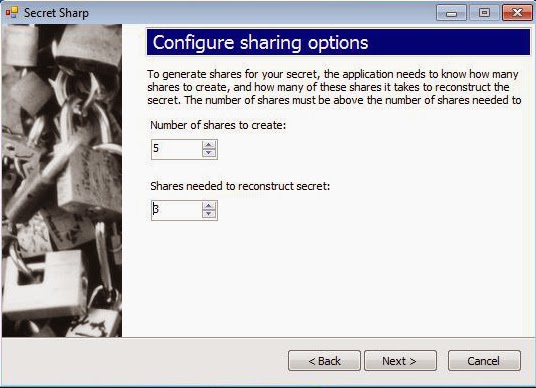
Ici, sur la première ligne Number of shares to create vous devez indiquer le nombre de clés que vous souhaitez générer, je mets par exemple 5. En dessous, à la ligne Shares needed to reconstruct secret vous devez indiquer combien de clés parmi les 5 seront nécessaires à la reconstruction de votre secret. Ce nombre doit donc obligatoirement être inférieur à celui du dessus. Pour l'exemple je mets 3 (il faut bien retenir ce nombre). Finissez en cliquant sur Next.


Sur la fenêtre suivante, vous devez rentrer votre secret. Vous pouvez l'afficher en cliquant sur Show Secret ou générer un clé secrète au hasard en cliquant sur Generate.

Voilà, une fois que le secret est écrit, cliquez sur Next. Vous devez voir les clés:

J'ai bien 5 clés comme j'ai demandé (1 par ligne). Donc maintenant, pour que le processus soit efficace, il faut donner une clé à 5 personnes différentes, ou éparpiller les 5 clés aux quatre coins du monde.

Retrouver le secret

Maintenant, si je veux déchiffrer mon secret, il faut que je réunisse 3 clés, car plus haut, à la ligne Shares needed to reconstruct secret j'ai mis 3 si vous vous souvenez bien. Donc pour reconstruire le secret, il faut que je retrouve au minimum 3 des 5 clés. Peu importe quelles clés je retrouve, il m'en faut 3 sur les 5 c'est tout. Ensuite il faut relancer le logiciel puis, sur la première fenêtre, il faut cliquer cette fois sur Combine Shares.

Puis, sur la fenêtre suivante, donner le nombre de clés nécessaires à la reconstruction de votre mot de passe. Plus haut, je vous ai bien précisé qu'il faut le retenir, moi j'avais mis 3. Donc je mets 3.

Sur la fenêtre suivante, il ne vous reste plus qu'à rentrer une à une les clés que vous avez en votre possession. Pour cela, vous rentrez une clé, vous cliquez sur Add, la deuxième, vous cliquez sur Add, etc ...

Quand vous les avez toutes rentrées, cliquez sur Next pour afficher votre secret en clair:

Voilà, comme vous le voyez ce n'est pas bien compliqué. Ce qui est puissant, c'est que vous n'avez pas besoin de réunir toutes les clés, et en plus, vous n'avez pas à vous soucier de savoir quelles clés retrouver parmi le nombre de clés que vous avez partagé.

2 janvier 2014

Windows: la gestion du pare-feu devient un jeu d'enfant avec Firewall App Blocker

Sur Windows, s'il y a quelque chose de pas du tout intuitif et simple pour un novice, c'est bien l'ajout d'une nouvelle règle au Firewall du système. Bien souvent, les gens n'osent même pas y toucher de peur de faire une bêtise. C'est donc pour cette raison et pour simplifier sa gestion que Firewall App Blocker a été conçu. Firewall App Blocker est compatible avec toutes les versions de Windows sauf Windows XP. La raison est que le Firewall d'XP ne fonctionne pas de la même façon que les autres. Sinon, cette application est portable, simple et intuitive, elle va sans doute réconcilier plus d'un utilisateur avec son Firewall. En fait, ce qui est top dans cette application, c'est qu'il n'y a pas 36 fonctions.

Comme vous le voyez sur la capture d'écran ci-dessus, il y a en gros, 3 boutons qui vont vous servir souvent, Add pour ajouter une application à la liste, Delete pour enlever une application de la liste, et Apply pour valider vos changements à chaque fois que vous ajoutez ou enlevez une application de la liste. Vous pouvez même faire encore plus simple en faisant simplement glisser une application dans la fenêtre du logiciel, peu importe que ce soit le raccourci ou l'exécutable, ça marchera quand même. Voici d'ailleurs une petite démo dans laquelle je glisse le raccourci d'Adobe Reader dans la fenêtre du logiciel pour le bloquer:

Par contre, il faut bien comprendre que ce n'est pas un Firewall, cette application permet simplement la modification des règles du pare-feu existant sur Windows. Quand vous avez ajouté ou enlevé une application, vous pouvez d'ailleurs vérifier que le pare-feu de Windows l'a bien pris en compte en cliquant sur Options dans la barre d'outils du programme, puis sur Firewall setting. La fenêtre du Firewall de Windows devrait s'ouvrir et vous pourrez constater que les changements ont bien été répercutés.

Sinon, le logiciel embarque d'autres fonctions bien pratiques pour importer / exporter une liste, remettre le firewall de Windows dans son état d'origine, etc.


Si vous aimez mieux la gestion en ligne de commande, sachez aussi que c'est possible:

Conclusion

Firewall App Blocker fait ce qu'on lui demande, simplifier la gestion du Firewall de Windows. Si vous voulez créer des règles plus avancées, il faudra mettre les mains dans la cambouis et aller directement trifouiller dans le Firewall de Windows ou en installer un.

26 décembre 2013

Ubuntu: compiler et installer le cracker de mot de passe John The Ripper Jumbo pour utilisation multi-cœur

John The ripper est un cracker de mot de passe très connu, il permet de casser des algorithmes de chiffrement / hachage comme: MD5, Blowfish, Kerberos, AFS etc. Le gros problème de John quand vous l'installez à partir des dépôts sur Ubuntu / Debian et dérivés, c'est qu'il n'utilise qu'un cœur de votre processeur. Casser un mot de passe demande déjà beaucoup de temps, alors si en plus on est limité à l'utilisation d'un seul cœur, c'est la cata. Comme j'ai 4 cœurs à ma disposition sur mon ordinateur, j'ai donc cherché une méthode pour choisir pouvoir le nombre de cœurs que je souhaite utiliser pour tester la solidité de mes mots de passe, et j'ai trouvé une version modifiée de John The ripper qui permet d'utiliser MPI. Grâce à cela, on peut choisir le nombre de cœur à utiliser. Voici donc comment compiler, installer et utiliser John The Ripper Jumbo (Jumbo est une version plus complète de John The Ripper).

Préparation

Il faut commencer par installer les bons paquets, donc ouvrez un terminal et tapez:

sudo apt-get install libssl-dev libopenmpi-dev openmpi-bin

Compilation

Téléchargez le fichier sur la page officielle, ou directement avec la commande suivante:

wget http://www.openwall.com/john/g/john-1.7.9-jumbo-7.tar.gz

Décompressez l'archive en tapant:

tar -xvf john-1.7.9-jumbo-7.tar.gz

Se placer dans le répertoire /src:

cd john-1.7.9-jumbo-7/src/

Maintenant, on va dé-commenter deux lignes dans le Makefile pour le support MPI (utilisation multi-core). Donc ouvrez un terminal et tapez:

gedit Makefile

Dans le fichier qui s'ouvre, recherchez ces quelques lignes (les lignes 20 à 24 normalement):

## Uncomment the TWO lines below for MPI (can be used together with OMP as well)
## For experimental MPI_Barrier support, add -DJOHN_MPI_BARRIER too.
## For experimental MPI_Abort support, add -DJOHN_MPI_ABORT too.
#CC = mpicc -DHAVE_MPI
#MPIOBJ = john-mpi.o

Et dé-commentez les deux dernières, ("dé-commenter" dans ce cas, revient à supprimer le # dièse en début de ligne) donc ça donne :

## Uncomment the TWO lines below for MPI (can be used together with OMP as well)
## For experimental MPI_Barrier support, add -DJOHN_MPI_BARRIER too.
## For experimental MPI_Abort support, add -DJOHN_MPI_ABORT too.
CC = mpicc -DHAVE_MPI
MPIOBJ = john-mpi.o

Enregistrez et fermez Gedit. Maintenant tapez make et choisissez la version adaptée à votre architecture. Pour moi par exemple c'est linux-x86-64-native. Une fois que vous avez choisi, tapez:

make clean <version-choisie>

Pour moi ça donne donc:

make clean linux-x86-64-native

Ensuite, ça devrait compiler, attendez la fin, puis, si tout s'est bien passé, vous devriez avoir l'exécutable de john dans le dossier /run, donc placez-vous dans le dossier /run en tapant:

cd ../run

Et on lance le test pour voir si tout marche bien:

./john --test

Si vous lancez john seul comme dans le test du dessus, il prendra 100% d'un cœur de votre processeur pour travailler. Maintenant, admettons que votre processeur possède 4 cœurs, vous pouvez indiquer le nombre de cœurs à utiliser de cette façon:

mpirun -np <nombre de coeur à utiliser> ./john --test

Regardez la différence quand je lance le test sur du MD5 avec 1, 2 et puis 3 coeurs:

napoleon@r00t:~/john-1.7.9-jumbo-7/run$ ./john --test --format:raw-MD5
Benchmarking: Raw MD5 [128/128 AVX intrinsics 12x]... DONE
Raw: 40946K c/s real, 40946K c/s virtual

2 coeurs:

napoleon@r00t:~/john-1.7.9-jumbo-7/run$ mpirun -np 2 ./john --test --format:raw-MD5
Benchmarking: Raw MD5 [128/128 AVX intrinsics 12x]... (2xMPI) DONE
Raw: 81108K c/s real, 81108K c/s virtual

3 coeurs:

napoleon@r00t:~/john-1.7.9-jumbo-7/run$ mpirun -np 3 ./john --test --format:raw-MD5
Benchmarking: Raw MD5 [128/128 AVX intrinsics 12x]... (3xMPI) DONE
Raw: 119535K c/s real, 118352K c/s virtual

Une capture d'écran du Moniteur système avec 3 cœurs, on voit bien que 3 sur les 4 sont à 100% d'utilisation:

Vous l'avez compris, si vous avez 4 cœurs, vous diviserez le temps de travail de John par 4, si vous en avez 8, vous le divisez par 8, ce qui est plus qu'intéressant.

Pour faire des petits tests, vous pouvez par exemple créer un fichier avec un couple user/password de cette façon:

echo -n "passe" | md5sum

Vous récupérez le hash MD5 produit par la commande ci-dessus, et vous le coller dans un fichier de cette façon:

echo "user:b89f7a5ff3e3a225d572dac38b2a67f7" > pass.txt

Puis vous lancez John dessus :

mpirun -np <nombre de coeur> ./john --format:raw-MD5 pass.txt

Quelques secondes suffisent ...