Affichage des articles dont le libellé est logiciel. Afficher tous les articles

30 octobre 2014

Windows: comment nettoyer son clavier sans faire de connerie

Je ne sais pas si vous nettoyez souvent votre clavier, mais si oui, alors je suis certain qu'il vous est déjà arrivé de faire une bêtise. Et oui, quand on veut nettoyer son clavier, il est toujours plus prudent de le débrancher pour éviter de faire une mauvaise manipulation.


I-wanna-clean-keyboard est justement un logiciel qui va vous permettre de bloquer votre clavier le temps de le nettoyer.

Le logiciel est tout bête puisque qu'une fois lancé, il vous suffit de cliquer sur Block pour bloquer le clavier et Exit pour arrêter.

16 mai 2014

Crypter un fichier facilement et bien plus avec Quick Crypt

Si vous possédez des fichiers sensibles sur votre PC et que vous avez besoin d'être sûr qu'ils ne pourront pas être ouverts et lus par quelqu'un d'autre, la meilleure solution reste de les crypter, le cryptage offre une double sécurité. La première concerne votre entourage, ils ne pourront pas ouvrir le fichier s'ils ne possèdent pas le mot de passe, et la deuxième vous protégera en cas de piratage, car si des pirates arrivent à voler vos fichiers, ils ne seront pas en mesure de les décrypter, en fait la plupart n'essayeront même pas, ils en ont pas les moyens et c'est surtout une grosse perte de temps pour eux. Concernant les utilitaires de cryptage, je vous en ai déjà présenté plusieurs, je pense par exemple à l'excellent AxCrypt, ou le plus poussé Secret Sharp basé sur l'algorithme cryptographique de partage de clé secrète de Shamir.


Aujourd'hui, c'est Quick Crypt que je tiens à vous présenter pour sa facilité d'utilisation et les nombreuses possibilités qu'il offre. Quick Crypt est un utilitaire de cryptage portable, il ne nécessite aucune installation sur votre PC. Quand vous l'avez téléchargé, il suffit de dé-zipper et lancer le logiciel. Vous allez voir une fenêtre comme celle-ci:

Comme vous le voyez, il y a deux cases à cocher, la première permet de crypter un fichier, la seconde est pour décrypter. Quand vous souhaitez crypter un fichier, vous cochez Encrypt File, vous cliquez sur la loupe pour sélectionner le fichier à crypter, puis vous mettez un mot de passe (2 fois), et une indication de mot de passe dans le cas où vous l'oubliez. Quand vous cryptez un fichier, faites bien attention que la case Erase Target file soit cochée, sinon ça va conserver le fichier original, ce qui serait bien inutile. Une fois le fichier crypté, vous allez obtenir un fichier .qcf qu'il faudra bien garder pour pouvoir retrouver l'original. Pour décrypter un fichier, vous faites simplement l'inverse, vous cochez Decrypt File et mettez le mot de passe.


Avant de cryptez un fichier, et uniquement à ce moment-là, vous pouvez allez faire un tour dans l'onglet Advanced qui regroupe quelques fonctions intéressantes.

Dans cet onglet, vous pouvez:

  • Donner une durée de vie au fichier en nombre de jours. Si vous mettez par exemple 3 jours, alors le fichier ne pourra être décrypté que pendant 3 jours, si vous dépassez, vous ne pourrez plus rien en faire.

  • Donner un nom au propriétaire du fichier (nom de l'ordinateur par défaut).

  • Si vous cochez la case Encrypt file using a system ID unique to this computer, alors le fichier ne pourra être décrypté que sur l'ordinateur qui l'a crypté, c'est une option utile si vous êtes sûr que vous n'allez pas avoir besoin de lire le fichier sur un autre ordinateur.

  • La case Create distributable zip file sert quant à elle à créer un zip contenant le fichier crypté ainsi qu'une copie du logiciel pour pouvoir l'emmener n'importe où avec vous, et ainsi toujours être en mesure de lire vos fichiers.

Voilà, un très bon logiciel très simple d'utilisation.


22 mars 2014

Windows: fermer tous les programmes en un clic avec Close All Windows

Quand je suis plongé dans mon travail, il n'est pas rare que plusieurs programmes soient ouverts au même moment, et bien souvent plusieurs fois le même. J'ai par exemple l'habitude de me servir de 3 sessions différentes de Google Chrome. Bon, pour être honnête avec vous, je travaille 95% du temps sur Debian, mais ça ne veut pas dire que je ne travaille jamais sur Windows puisqu'il est installé en dualboot sur ma machine et même installé plusieurs fois sur Virtualbox, d'ailleurs au moment où je vous parler il tourne sur Virtualbox puisque je l'ai utilisé pour tester le logiciel Close All Windows.


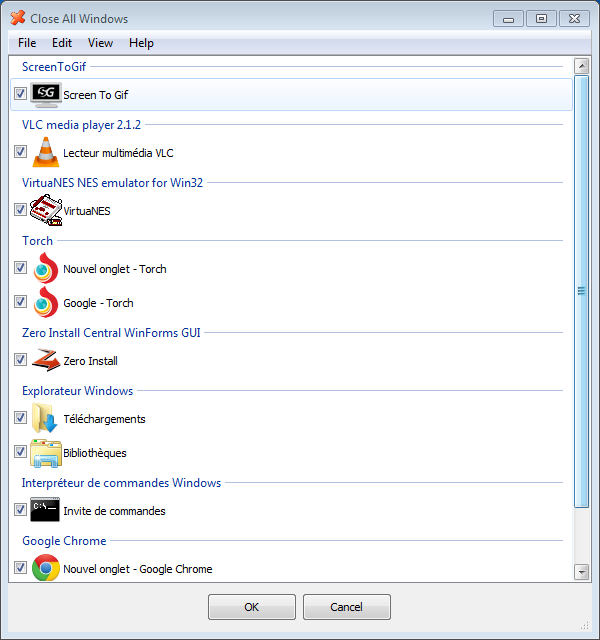
Close All est comme son nom l'indique, un programme pour Windows qui permet de faire une chose simple mais hyper pratique, fermer toutes les fenêtres / programmes ouverts d'un seul coup ! Je pense qu'il vous est déjà arrivé de devoir partir et d'être obligé de fermer des dizaines de programmes chacun à leur tour à la main .. Pas cool à faire. Donc pour ne plus avoir à le faire à la main, la prochaine fois, vous lancez Close All et vous allez voir la liste de tous les programmes tournant sur votre PC.

Vous pouvez fermer tout d'un coup sans trier, ou décocher les programmes que vous ne souhaitez pas fermer, c'est vraiment simpliste comme programme mais ça fonctionne super bien. Vous avez quelques fonctions pour par exemple utiliser de petits ou grands icônes, trier les programmes dans un ordre différent, sélectionner ou dé-sélectionner tout en une fois, etc.

Conclusion

Pour un petit programme qui ne fait pas grand chose, il a vraiment été soigné par les développeurs, l'icône est beau et ne fait pas tâche au milieu des autres, en plus le logiciel est très simple à utiliser et bien utile.

18 mars 2014

Windows: utiliser des logiciels sans rien installer avec Zero Install

Je sais que ce type de logiciels existe déjà depuis belle lurette, mais je tenais quand même à vous signaler l'existence de l'excellentissime Zero Install.

Zero Install est comme son nom l'indique un logiciel qui contient un catalogue de logiciel que vous pouvez lancer et utiliser sans rien installer dans l'ordinateur sur lequel vous êtes, inutile de vous dire à quel point ça peut être pratique. Zero Install existe en 3 versions:

  • La version complète, si vous avez les droits administrateurs sur le PC.

  • La version utilisateur, si vous avez des droits limités.

  • Et la version portable, pour l'amener partout avec vous.

  • Il existe aussi une version Linux, mais celle-ci n'est pas très convaincante.

Sinon, quand vous lancez la bête et que vous faites un petit tour dans le catalogue, vous vous rendez vite compte de la puissance du logiciel. Vous avez vraiment des outils de toutes les sortes. Pour vous en citer quelqu'un, j'ai croisé des choses comme: Audacity, Filezilla, Pidgin, Putty, Python, Blender, Clementine, Gimp, incskape, IronPython, Notepad++ ou encore VLC. Mais bien entendu, il y en a beaucoup d'autres, le catalogue est très complet. Pour en profiter, c'est tout simple, vous téléchargez la bête, vous dé-zippez et vous l'exécutez. Ensuite, dans le catalogue, vous choisissez le logiciel qui vous intéresse et vous cliquez sur Run pour le lancer et l'utiliser.

17 mars 2014

Windows: télécharger toutes les images d'un compte Twitter avec dhIMG

Si vous suivez un compte Twitter qui publie souvent de belles images, alors vous avez ou vous allez peut-être un jour avoir l'envie de toutes les récupérer d'un seul coup. C'est justement ce que propose de faire dhIMG Twitter. Ce petit logiciel pour Windows est gratuit et très simple à utiliser. Une fois lancé, il vous suffit de donner le nom du compte sur lequel vous souhaitez récupérer les images:

Une fois que vous avez tapé le nom du compte, vous devez sélectionner le nombre d'images que vous voulez récupérer, pour cela, vous avez avez le choix puisque la liste va de 20 à 1000. Ensuite, il vous faudra cliquer sur Find Images. Quelques secondes plus tard, vous allez pouvoir choisir le dossier de destination des images en cliquant sur Save To, et pour finir, vous allez devoir cliquer sur Run pour lancer le téléchargement.


C'est tout simple, et ça évite de passer 20 ans à télécharger à la main les images d'un compte Twitter.

16 mars 2014

Windows: du traitement de texte ultra léger avec Jarte

Vous connaissez sans doute tous la suite bureautique de Microsoft Office qui contient entre autres l'outil de traitement de texte Word, vous devez aussi certainement connaitre les alternatives libres et gratuites comme OpenOffice ou LibreOffice. Le souci, c'est que tous ces logiciels sont des usines à gaz, c'est lourd, lourd, lourd beaucoup trop lourd pour taper un simple courrier et l'imprimer.


C'est donc pour vous proposer une vraie alternative ultra légère et complète que je voulais vous présenter Jarte pour Windows. Jarte est un logiciel gratuit qui existe en version normale ou portable, il va vous permettre de taper et imprimer vos courriers de la même façon qu'avec Word ou Writer sous Open Office, mais avec un avantage de taille, il s'ouvre instantanément et vous n'avez pas toutes les options superflues qui font perdre du temps. Après tout, quand on écrit une lettre dans la vie courante, on a besoin que d'un stylo et d'une feuille de papier non ?!

Bien entendu, vous disposez quand même de tout ce qu'il faut pour mettre votre texte en forme, et il y a quand même pas mal d'options pour par exemple aligner le texte, changer la font, la couleur, la taille, insérer des images, des liens, un correcteur orthographique, etc. Vous pouvez aussi choisir vous-même la disposition des menus, bref, un logiciel à essayer, surtout si vous avez une petite config.

13 mars 2014

Windows: un générateur d’icônes avec Iconion

Si vous avez besoin de créer des icônes pour votre système d'exploitation, votre smartphone, ou même votre site web, alors Iconion va sans doute s'imposer comme un outil de référence et vous rendre de grands services. Iconion, c'est un logiciel pour Windows qui va vous permettre de créer des Icônes de toutes les sortes, et cela, sans aucune connaissance en design. Il vous suffit d'avoir du goût et de savoir marier les couleurs, tout le reste, c'est le logiciel qui s'en occupe. Regardez un peu l'interface:

Difficile de faire plus complet et plus simple d'utilisation. Sur la gauche, vous avez des centaines de dessins, ça va de la petite flèche jusqu'à l'icônes de chacun des réseaux sociaux le plus connus. Au milieu, à l'endroit où vous apercevez l'icône Google+, c'est le résultat de vos opérations en temps réel, et sur la droite, c'est ce qui vous permet de changer les couleurs, agrandir, redimensionner, tourner, ajouter des ombres, etc. Voici un icône que j'ai fait pour l'exemple:

Vous voyez que le résultat est loin d'être dégueulasse, vous pouvez jouer sur beaucoup de paramètres et je le répète, pas besoin d'être designer. C'est vraiment un logiciel au top. À essayer sans plus attendre.

9 mars 2014

5 façons d'ouvrir un fichier PSD (format Photoshop)

Adobe Photoshop est un excellent logiciel de retouche d'images, voir même le meilleur, mais il a un problème de taille pour l'utilisateur, il n'est pas libre et surtout, il est beaucoup trop cher ! C'est pour ça que beaucoup de personnes préfèrent se rabattre sur des solutions libres ou gratuites comme Gimp. Bien entendu, Gimp n'est pas encore à la hauteur de Photoshop, mais il commence à le titiller sérieusement depuis quelques années.


Tout cela pour dire que parfois, vous pouvez être amené à vouloir ouvrir un fichier PSD qui a été créé avec Photoshop, et si vous n'avez pas Photoshop installé sur votre ordinateur, vous n'allez peut-être pas pouvoir l'ouvrir. Voici donc une liste de 5 logiciels gratuits qui vous permettront d'ouvrir des fichiers PSD sans problème.

Gimp (GNU image manipulation program)


Et oui, vous n'y avez peut-être pas pensé, mais GIMP, le célèbre logiciel libre de retouche d'images est tout à fait capable de lire un fichier PSD. La force de Gimp, c'est qu'il est très complet mais aussi disponible pour toutes les plateformes. Si vous ne l'avez pas, vous pouvez le télécharger sur le site officiel à cette adresse.


Paint.net


Paint.net est une sorte de Paint grandement amélioré, il gère les calques et dispose d'une interface proche de celle de GIMP. Il n'est par contre disponible que pour Windows et demande l'installation d'un plugin pour pouvoir lire les fichiers PSD. Vous pouvez télécharger paint.net à cette adresse et le plugin spécialement conçu pour lire les fichiers PSD psdplugin.


PSD viewer


PSDviewer est un petit logiciel pour Windows qui va vous permettre de lire les fichiers PSD, AI, EPS. Il ajoute la possibilité de les convertir vers d'autres formats comme le JPG, PNG, BMP, GIF ou TIFF. Vous trouverez PSDviewer en téléchargement à cette adresse.


PNG PSD viewer


PNG PSD viewer est un logiciel pour Windows un peu dans le même style que PSD viewer, il va vous permettre de lire vos fichiers PSD très simplement. Il gère aussi l'affichage de fichiers PNG et va vous permettre de faire défiler vos images en diaporama dans lequel vous pouvez choisir parmi 10 effets de transition différents. Vous pouvez le télécharger à cette adresse.


Xnview


XnView est une excellentissime visionneuse pour Windows, elle permet de lire 400 formats et en autre le format PSD. C'est sans une des visionneuses les plus connues dans le monde de Windows. Vous pouvez télécharger Xnview à cette adresse.

Le mot de la fin

Ces 5 logiciels, c'est ma sélection perso, il en existe bien évidemment d'autres, qui sont peut-être mieux, ou peut-être moins bien que je ne connais pas ou sur lesquels j'ai fait l'impasse. Ceci dit, vous avez déjà de quoi faire avec les 5 que je vous propose.

5 mars 2014

Windows: créer un backup de n'importe quel compte Instagram

Si vous avez envie de faire un backup de votre compte Instagram et sauvegarder toutes vos photos, voir même toutes les photos d'un autre utilisateur, alors j'ai ce qu'il vous faut sous la main.


Ce petit logiciel s'appelle Save-o-gram, et il permet comme je le disais de faire un backup complet de n'importe quel compte Instagram, que ce soit le votre, celui de Pierre, Paul ou jaques. C'est pas grand chose mais ça peut s'avérer fort utile sachant qu'Instagram est un cloud et qu'au moindre problème, toutes vos photos peuvent s'envoler.


Le petit moins, c'est qu'il est disponible uniquement pour Windows.

1 mars 2014

Windows: Lister vos dossiers dans un fichier HTML avec Snap2HTML

Snap2HTML est un petit logiciel bien sympa, il est gratuit et tourne sous Windows. Avec lui, vous allez pouvoir recréer l'arborescence en HTML d'un répertoire ou d'un disque de votre choix. Imaginons le cas où vous voulez lister l'arborescence de votre répertoire Program Files. Une fois le logiciel téléchargé et lancé, vous allez arriver sur cette fenêtre :

Comme vous le voyez, il n'y a rien de bien compliqué. Dans Root Folder, vous devez choisir le dossier ou le disque que vous souhaitez lister. Si vous cochez les deux cases du dessous, vous allez inclure les fichiers cachés et les fichiers du système dans le listing. Dans le champ Page title, vous devez indiquer le nom de la page HTML qui sera générée. Et enfin, si la case Link Files est cochée, ça vous permettra d'ouvrir directement les fichiers du listing en cliquant dessus. Une fois que tout cela est fait, vous pouvez demander au logiciel d'ouvrir la page HTML dans votre navigateur directement après qu'elle soit générée en cochant la case Open in browser when ready, ou cliquer directement sur Create Snapshot et donner le chemin où enregistrer le fichier HTML.

A dire comme ça, il est difficile de se rendre compte de la puissance de ce petit outil, mais dites vous bien qu'avec il est possible de recréer l'arborescence complète de votre disque dur et vous balader et ouvrir vos fichiers depuis le navigateur. Voici par exemple une petite animation que j'ai créé, c'est mon répertoire Program Files listé avec Snap2HTML:

C'est du propre n'est-ce pas ? Et vous pouvez vous rendre dans chacun des dossiers, ouvrir chacun des fichiers de la même façon que si vous aviez ouvert l'explorateur de votre système (case Link Files cochée). Le truc cool, ça tiens en un seul fichier HTML !


Il y a énormément de cas où cette application peut-être utile, par exemple pour créer une "snapshot" d'un répertoire et pouvoir comparer les changements qu'il y a eu par la suite, partager l'arborescence d'un projet de développement Web, etc.

23 février 2014

Windows: un éditeur de texte moderne, tactile et efficace avec Notepad!

Notepad, ce nom doit sûrement vous rappeler quelque chose non ? Oui, c'est bien l'éditeur de texte présent par défaut sur tous les systèmes Windows depuis des lustres. Je ne vais quand même pas cracher dessus, car il est bien pratique pour éditer des petits fichiers de temps en temps, par contre, si un jour vous devez mettre les mains dans le cambouis et modifier, écrire ou rechercher des lignes de code dans un fichier, vous allez très vite vouloir passer à la vitesse supérieure et trouver un éditeur de texte qui vous facilitera la vie. Bon, on ne va pas se mentir, des éditeurs de texte, il en existe des centaines et celui que je vais vous présenter n'est pas le meilleur ni le plus mauvais.


Notepad! (avec un point d'exclamation à la fin), c'est un éditeur de texte moderne, adapté aux écrans tactiles qui va très certainement vous en mettre plein les mirettes la première fois que vous allez le lancer.

Bien entendu, le logiciel dispose de toutes les fonctions que vous pouvez trouver sur un éditeur de texte, coloration syntaxique, fonction de recherche, possibilité de diviser la fenêtre en plusieurs, etc. Son menu contextuel est digne d'un film de science-fiction, quand vous cliquez droit, un superbe cercle apparaît avec les fonctions habituelles comme le copier, coller, couper, sélectionner ou encore des fonctions d'identation.

Vous pouvez aussi facilement changer le style, c'est-à-dire modifier les couleurs de l'éditeur, pour cela vous avez le choix entre des styles allant du mode nuit au rose bonbon pour les barbies codeuses. La dernière fonctionnalité intéressante et qui fait de cet éditeur un logiciel moderne, c'est la possibilité de passer en un clic dans le mode Touch. Le mode Touch est un mode spécialement conçu et adapté aux écrans tactiles. Bref, pour finir, je vous laisse faire le tour des ses fonctionnalités en vidéo:


Conclusion

Notepad! est donc un éditeur axé sur la modernité, ce qui est plutôt rare dans le monde des éditeurs, et c'est un peu pour cette raison que je l'ai présenté aujourd'hui. Bon, on est encore loin d'un Notepad++ ou d'un Pspad, mais ça reste une alternative sympa pour le codeur occasionnel ou en remplacement de Notepad sur Windows.

9 février 2014

Windows: ajouter des actions et des raccourcis au menu contextuel avec Easy Context Menu

Le problème majeur pour les débutants en informatique, ce n'est pas vraiment de savoir si telle ou telle option est disponible sur le système, car chercher quelque chose sans savoir ce qu'on recherche n'a pas vraiment de sens. En fait, le problème pour eux est plutôt de savoir où se trouve le bouton, la case à cocher ou le menu qui permet de faire telle ou telle chose sur le système. Là, ça peut vite devenir un casse-tête. Un exemple tout bête, c'est lorsqu'on veut afficher les dossiers et fichiers cachés,si vous demandez ça à un débutant, vous pouvez aller faire un tour, boire un café et fumer une cigarette, quand vous allez revenir je paris qu'il n'aura pas encore trouvé comment faire et c'est tout à fait normal.


C'est donc dans l'optique d'aider ces personnes et de nous faciliter la vie que le logiciel Easy Context Menu a été conçu. Il va vous permettre d'ajouter des raccourcis et des actions à votre menu contextuel pour ne plus avoir à rechercher une option pendant des heures. Le logiciel est gratuit, portable, et très facile à utiliser.


Je ne vais pas vous passer en revue toutes les options, car il y en beaucoup trop, il faut simplement savoir que tout est basé sur le menu contextuel. Le menu contextuel est le menu qui apparaît au clic-droit, on dit contextuel, car il change en fonction de l'endroit où vous faites le clic-droit. Toutes les modifications effectuées par le logiciel seront dans ce menu. Donc une fois le logiciel téléchargé, dé-zippez et lancez-le. Vous devriez tomber sur une fenêtre comme celle-ci:

Vous voyez qu'il y a plusieurs catégories avec plusieurs actions / raccourcis dans chacune d'elles pour pouvoir agir sur le menu contextuel qui s'affiche au cliquez-droit:

  • Sur le bureau

  • Sur un disque dur

  • Sur un dossier.

  • Etc ..

Quand vous voyez une option que vous avez envie d'ajouter au menu contextuel, vous regardez dans quel contexte vous souhaitez l'ajouter en cochant la case ou les cases dans la bonne catégorie, puis vous cliquez sur la petite souris avec le + vert en haut à gauche pour appliquer les changements. Pour supprimer une option, vous décochez la case puis pareil, vous cliquez sur la souris avec le + vert. La souris avec le - rouge sert quant à elle à remettre tout à zéro, elle va décocher toutes les cases et enlever toutes les options que vous aviez ajoutées auparavant.


Voici un exemple où j'ai ajouté au menu contextuel du bureau les options: afficher mon IP et la copier dans le presse-papier, redémarrer, éteindre, forcer à éteindre l'ordinateur, un raccourci vers Msconfig, un raccourci vers l'utilitaire de capture d'écran, et l'option afficher les dossiers et les fichiers cachés.

Mais ce n'est pas tout. Pour chacune des options, vous pouvez cliquer droit dessus et paramétrer plus finement son comportement:

Vous pouvez par exemple modifier sa position dans le menu, la renommer (pour passer les options en français par exemple), activer le Shift + Click. Cette option est d'ailleurs très pratique, si vous l'activez, alors un simple clic-droit n'affichera que le menu contextuel sans modification, le menu normal quoi. Il vous faudra maintenir la touche Shift enfoncée puis cliquer droit pour faire apparaître le menu contextuel avec les éléments que vous avez choisi, ça permet de garder un menu contextuel propre.

Conclusion

Comme je vous le disais plus haut, je ne peux malheureusement pas vous décrire toutes les options disponibles, j'ai par exemple fait l'impasse sur la fonction qui permet de bloquer / débloquer d'un simple clic une application dans le pare-feu de Windows (mais elle existe). Cependant, je pense avoir fait le tour des fonctionnalités les plus importantes pour que vous puissiez vous faire une idée de la puissance de ce petit logiciel et commencer à l'utiliser.

7 février 2014

Ubuntu / Debian: afficher la météo en ligne de commande

Si vous aimez savoir le temps qu'il fait, alors voici un petit utilitaire qui va vous permettre d'afficher les conditions météorologiques de votre ville directement dans le terminal. C'est quelque chose de très basique, mais très efficace. Vous allez pouvoir voir le taux d'humidité, le vent, la température, si le temps est nuageux, etc.


Weather-util est disponible dans les dépôts, donc pour l'installer, ouvrez un terminal puis tapez:

sudo apt-get install weather-util

Voilà, une fois installé, il va falloir récupérer le code de votre ville sur le site. Pour ça, rien de plus simple, vous vous rendez à cette adresse, puis vous recherchez votre ville. Par exemple, pour moi qui suis de la banlieue lyonnaise:

Quand vous êtes sur la page de votre ville, vous relevez juste le code (surligné en jaune sur la capture d'écran). Pour moi ça donne donc: LFLY.


Maintenant, vous pouvez lancer weather-util dans un terminal en tapant:

weather <option> <votre-code>

Vous pouvez ajouter l'option -v pour un affichage plus complet et plus détaillé, ou -q pour avoir le strict minimum.

Maintenant, soit vous retenez le code et vous le retapez à chaque fois, soit vous créez un alias. Un alias pour ceux qui ne connaissent pas, c'est un simple raccourci. Ici, on peut très bien dire: quand je tape meteo dans le terminal, alors tu m'affiche le résultat de la commande weather -v LFLY. C'est quand même plus pratique.


Donc toujours dans votre terminal, vous tapez cette commande (Remplacez bien <votre code> par le code de votre ville et ajoutez l'option que vous voulez avant d'exécuter la commande):

echo "alias meteo='weather <option> <votre code>'" >> .bashrc

Maintenant fermez votre terminal et relancez-le pour qu'il lise la nouvelle ligne. Désormais, vous pouvez afficher la météo en tapant simplement meteo dans le terminal. Pour la petite explication, la commande ajoute simplement une ligne à la fin de votre fichier .bashrc présent dans votre dossier personnel, c'est un fichier caché donc Ctrl + H si vous souhaitez aller voir. Plus tard, si vous avez envie de supprimer l'alias, vous effacez simplement la ligne.


Voilà, un utilitaire de plus !

28 janvier 2014

Windows: 4 logiciels pour supprimer les données personnelles contenues dans vos photos

Le titre de l'article peut sembler bizarre, voir même très bizarre à certains d'entre vous, et pourtant non, c'est bien le titre que je voulais lui donner. En fait, quand vous prenez une photo avec votre appareil numérique, que ce soit votre appareil photo de tous les jours ou votre smartphone, il y a de fortes chances pour que tout un tas de données soient stockées dans la photo. Bien sûr, ce sont des données qu'on ne peut pas voir en regardant simplement la photo, mais il est très facile de les extraire. En général, vous pouvez voir ces informations en cliquant droit sur l'image, puis sur propriétés. Voici par exemple ce que je peux voir sur une de mes photos:

Et encore, je suis un peu paranoïaque et je désactive toujours les fonctions comme la localisation, la météo, etc. Vous devez maintenant comprendre pourquoi il faut toujours penser à cela avant de publier une photo sur les réseaux sociaux ou sur internet. N'importe qui peut prendre la photo et extraire ces informations.


Voici donc une liste de 4 logiciels pour Windows qui vont vous permettre de nettoyer facilement les données enregistrées dans vos photos.

FileMind QuickFix

FileMind QuickFix est un programme tout simple qui va vous permettre de supprimer facilement les données EXIF de vos photos.

JPEG & PNG Stripper

JPEG & PNG Stripper est un utilitaire léger et portable qui est à la base conçu pour gagner de l'espace disque, mais vous pouvez supprimer les méta-données pendant le processus.

Batch Purifier Lite

Batch Purifier Lite existe en version gratuite et en version payante, Il permet de supprimer facilement les métadonnées de vos photos et supporte en plus d'EXIF, comme IPTC, XMP, ICC ou Adobe APP14 .

EXIF Tag Remover

Ce petit utilitaire supporte plus de 35 formats d'image différents, il est capable de supprimer les tags, les miniatures et bien d'autres informations contenues dans l'image.

En bonus

En bonus, voici Image Privacy, une application pour Android que je vous avais présenté, elle permet de faire la même chose mais directement sur votre appareil sous Android.

10 janvier 2014

Windows 8 / 8.1: 170 options de customisations avec Ultimate Windows tweaker 3

Depuis la sortie de Windows 8, beaucoup d'utilisateurs ont été désorientés par le changement radical qui a été opéré sur le système. Quand on regarde de plus près, Microsoft n'y a pas été avec le dos de la cuillère, il y a eu d'énormes changements entre Windows 7 et Windows 8, et pour beaucoup d'entre nous, il a donc fallu ré-apprendre à utiliser Windows.


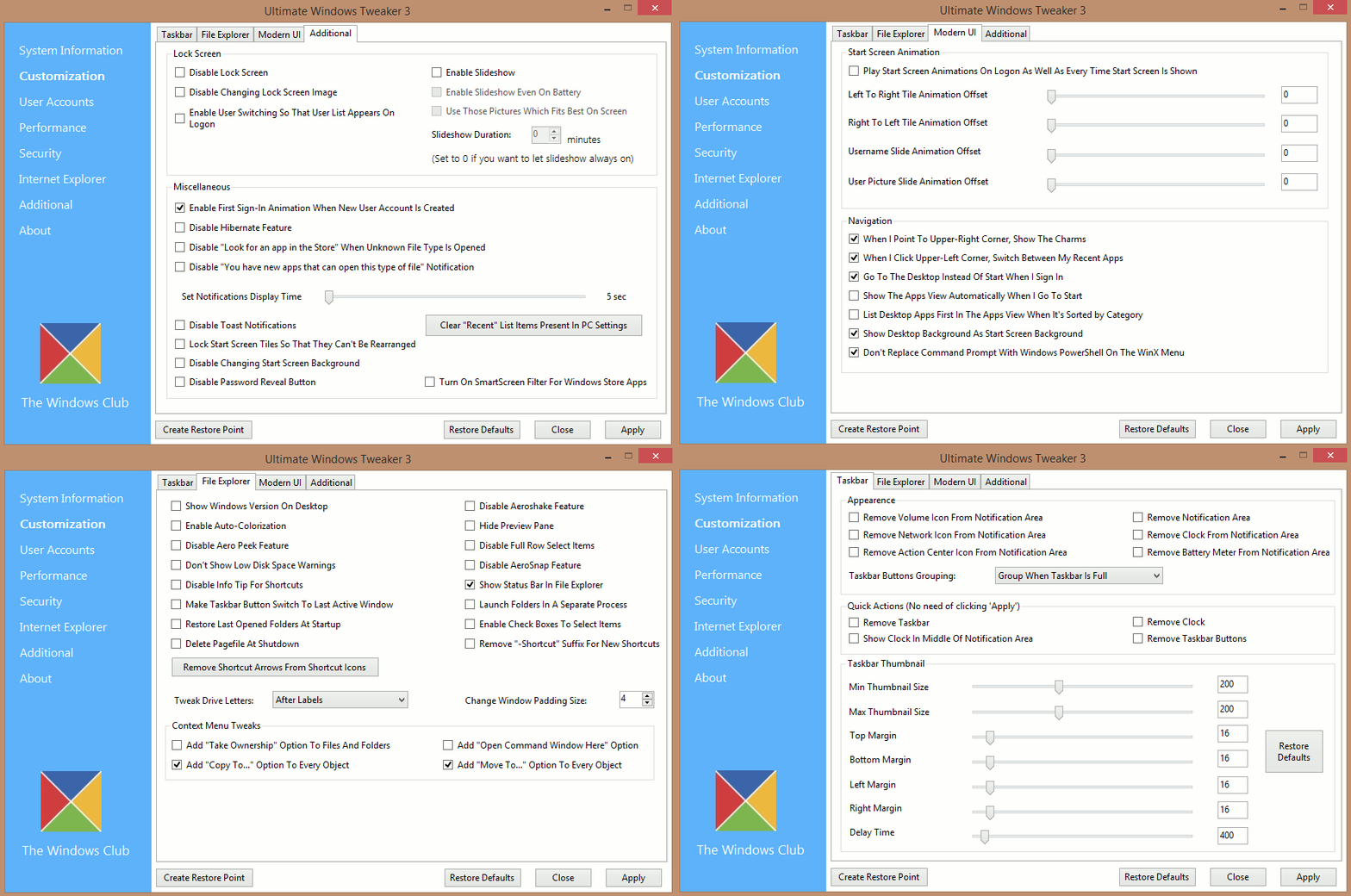
Ultimate Windows Tweaker 3 est un logiciel de customisation gratuit et portable compatible seulement avec Windows 8 / 8.1 en version 32 ou 64 bits. Ce logiciel est assez incroyable puisqu'il qui regroupe pas moins de 170 options pour modifier votre système en profondeur et ce, en quelques clics seulement. C'est le logiciel idéal pour celui qui ne veut pas se prendre la tête à chercher comment modifier telle ou telle chose sans aller fouiner aux quatre coins du système.


Comme je vous disais, le logiciel est portable, il ne nécessite donc aucune installation. Une fois le ZIP téléchargé, il vous suffit de l'extraire et cliquer Ultimate Windows Tweaker 3.exe. Vous devriez arriver directement sur la fenêtre principale du programme qui est en fait la catégorie System Information, elle regroupe toutes les informations relatives à votre système et matériel:

Vous avez aussi plusieurs autres catégories, toutes disponibles dans le volet de gauche:

Avant de modifier quoi que ce soit, créez un point de restauration en cliquant sur Create Restore Point. Le bouton est disponible en bas à gauche de chaque panneau / onglet, de cette façon, si vous avez un problème, vous pourrez toujours faire revenir votre PC dans l'état où il était avant la modification, c'est très important.

Customization


Cette catégorie est composée de 4 sous catégories. Vous avez l'onglet:

  • Taskbar: qui permet de modifier la barre des tâches.

  • File Explorer: qui permet de modifier l'explorateur, ou gestionnaire de fichiers comme vous voulez.

  • ModernUI: qui permet de modifier l'interface ModernUI appelé aussi Metro ou écran d'accueil.

  • Additionnal:: qui regroupe des fonctions relatives au verrouillage de l'écran, et d'autres qui ne rentrent dans aucune des catégories précédentes.

User Accounts


Dans cette catégorie, vous retrouverez tout ce qui a un rapport avec le contrôle des comptes utilisateurs, faites donc bien attention à ce que vous modifiez dans cet onglet. Je vous signale que pour chacune des options, vous pouvez passez le curseur de la souris par-dessus pour afficher la petite bulle d'aide qui vous donne plus de détails sur ce que fait réellement l'option, prenez le temps de lire.

Performance


Là aussi, il faut faire très attention à ce qu'on va modifier, je vous conseille fortement de savoir ce que vous faites si vous modifiez une des options dans ce panneau, il regroupe tout ce qui a un rapport avec les performances du système. Vous pouvez par exemple désactiver certains services, ce qui contribuerait à accélérer votre système.

Security


Ici, c'est tout ce qui a un rapport avec la sécurité du système, comme pour toutes les autres catégories, il faut bien faire attention et ne pas modifier n'importe quoi n'importe comment sans être sûr de ce qu'on fait, la sécurité du système peut être affectée.

Internet Explorer


Ici, sont regroupées toutes les fonctions relatives au navigateur Internet Explorer. Vous avez les fonctions les plus basiques comme le changement de la page d'accueil, aux fonctions les plus avancés.

Additionnal Tweaks


Dans cette catégorie, vous avez un mélange d'options relatives aux fonctions réseau, au programme lui-même, etc. C'est en fait toutes les options qui ne peuvent pas rentrer dans les catégories citées précédemment.

Conclusion

Ultimate Windows tweaker 3 est le top du logiciel de customisation pour Windows 8 / 8.1, mais je le répète, comme pour tout logiciel qui engendre des modifications au niveau du système, il faut faire très attention à ce qu'on fait avec, et ne pas modifier des options sans en connaitre les conséquences.

6 janvier 2014

Linux: un moteur de recherche pour trouver des programmes équivalents à ceux de Windows

Si vous venez de débarquer sur Linux et que vous venez chez Windows, alors je pense que la première chose que vous allez faire, c'est de rechercher des équivalences. Par exemple, si dans votre vie "Windowsienne" vous utilisiez Notepad++, vous pouvez vous demander s'il y a un programme équivalent sous Linux. C'est là que le site http://awesomecow.com va vous être utile, car il vous suffit de taper Notepad++ dans le champ de recherche pour voir apparaître une liste de programmes équivalents disponibles sous Linux :

Comme vous le voyez sur la capture d'écran ci-dessus, le moteur de recherche va vous afficher le nom des programmes qu'il trouve dans sa base de données. Si vous cliquez sur un des liens, vous obtenez une brève description du programme avec un petit screenshot et un lien vers le site officiel.

Pour le moment, la base de données ne m'a pas l'air bien bien fournie, mais avec le temps, ça peut devenir un bon point de départ pour les débutants sur Linux.

5 janvier 2014

Windows: chiffrer un texte qui ne peut être déchiffré qu'en regroupant plusieurs des clés de chiffrement partagées au préalable

Secret Sharp est un utilitaire de chiffrement / déchiffrement pour Windows qui utilise l'algorithme cryptographique de partage de clé secrète de Shamir qui permet de chiffrer un texte, à la différence que ce n'est pas une seule et unique clé qui sera créée, mais plusieurs clés, en fait c'est vous qui choisissez combien de clé vous voulez créer, et combien de clés parmi les clés créées seront nécessaires pour reconstruire le secret.


Voici donc les étapes:

  • 1) Vous choisissez combien de clés vous souhaitez créer et partager.

  • 2) Vous choisissez combien de clés parmi les clés créées vous devrez réunir pour reconstruire votre secret.

  • 3) Vous créez le secret, et vous partagez les clés qui ont été générées.

Les étapes pour retrouver votre secret:

  • 1) Vous réunissez le nombre de clés nécessaires à la reconstruction de votre secret.

  • 2) Vous déchiffrez / reconstruisez votre secret à partir des clés réunies.

Dit de cette façon, ça peut vous sembler léger comme système, mais c'est pourtant une méthode très puissante. Bref, regardons comment marche le logiciel, rassurez-vous, c'est tout simple. Une fois installé et lancé, vous arrivez sur une fenêtre de ce genre:

Pour créer et partager un nouveau secret, sélectionnez la première ligne Share A Secret, puis cliquez sur Next. Vous arrivez alors sur une nouvelle fenêtre comme celle-ci:

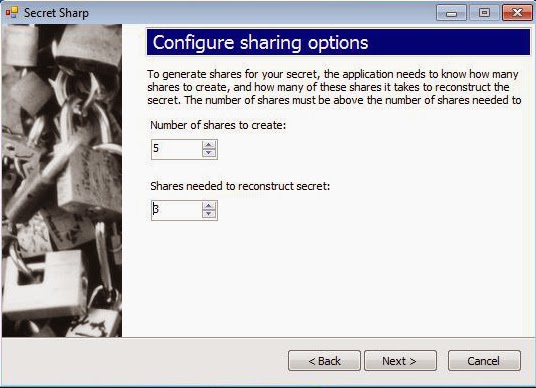
Ici, sur la première ligne Number of shares to create vous devez indiquer le nombre de clés que vous souhaitez générer, je mets par exemple 5. En dessous, à la ligne Shares needed to reconstruct secret vous devez indiquer combien de clés parmi les 5 seront nécessaires à la reconstruction de votre secret. Ce nombre doit donc obligatoirement être inférieur à celui du dessus. Pour l'exemple je mets 3 (il faut bien retenir ce nombre). Finissez en cliquant sur Next.


Sur la fenêtre suivante, vous devez rentrer votre secret. Vous pouvez l'afficher en cliquant sur Show Secret ou générer un clé secrète au hasard en cliquant sur Generate.

Voilà, une fois que le secret est écrit, cliquez sur Next. Vous devez voir les clés:

J'ai bien 5 clés comme j'ai demandé (1 par ligne). Donc maintenant, pour que le processus soit efficace, il faut donner une clé à 5 personnes différentes, ou éparpiller les 5 clés aux quatre coins du monde.

Retrouver le secret

Maintenant, si je veux déchiffrer mon secret, il faut que je réunisse 3 clés, car plus haut, à la ligne Shares needed to reconstruct secret j'ai mis 3 si vous vous souvenez bien. Donc pour reconstruire le secret, il faut que je retrouve au minimum 3 des 5 clés. Peu importe quelles clés je retrouve, il m'en faut 3 sur les 5 c'est tout. Ensuite il faut relancer le logiciel puis, sur la première fenêtre, il faut cliquer cette fois sur Combine Shares.

Puis, sur la fenêtre suivante, donner le nombre de clés nécessaires à la reconstruction de votre mot de passe. Plus haut, je vous ai bien précisé qu'il faut le retenir, moi j'avais mis 3. Donc je mets 3.

Sur la fenêtre suivante, il ne vous reste plus qu'à rentrer une à une les clés que vous avez en votre possession. Pour cela, vous rentrez une clé, vous cliquez sur Add, la deuxième, vous cliquez sur Add, etc ...

Quand vous les avez toutes rentrées, cliquez sur Next pour afficher votre secret en clair:

Voilà, comme vous le voyez ce n'est pas bien compliqué. Ce qui est puissant, c'est que vous n'avez pas besoin de réunir toutes les clés, et en plus, vous n'avez pas à vous soucier de savoir quelles clés retrouver parmi le nombre de clés que vous avez partagé.