
Si vous avez un Samsung Galaxy S4 (i9505) et que vous souhaitez le rooter, alors vous êtes au bon endroit. Je ne vais pas vous faire le coup classique du "Je ne peux être tenu responsable de ..." car je sais que vous allez m'en vouloir à mort si ça foire. Sachez simplement que l'opération est basique, mais il y a toujours un risque. Personnellement, je ne conseille plus aux membres de ma famille ou à mon entourage de rooter leur smartphone, car il y a toujours des alternatives pour arriver à vos fins. Donc si vous le faites, essayez d'avoir de bonnes raisons, c'est quand même un appareil à plusieurs centaines d'euros.
Téléchargement des outils
Pour commencer, si vous n'avez pas installé Kies de Samsung, alors téléchargez et installez les drivers adaptés au Samsung Galaxy S4, vous pouvez les télécharger ici. Une fois l'installation terminée, redémarrez votre ordinateur.
Ensuite, téléchargez le fichier I9505_OFFICIAL_STATUS_MOD.rar. Vous n'êtes pas obligé, mais par précaution, je vous conseille quand même de vérifier l’intégrité du téléchargement, ça prend 5 minutes et ça peut éviter beaucoup de problèmes. Ensuite, décompressez le, le mot de passe qui va vous être demandé est: djembey2013
Maintenant, il ne reste plus qu'à télécharger Odin, c'est le logiciel qui va nous permettre de faire la manipulation.
Passer en Mode Odin ou mode Download
Vous avez votre appareil éteint dans les mains, maintenant appuyez sur:
bouton Volume Bas + Home + Power en même temps.
Vous allez arriver à l'écran 1 de l'image, maintenant appuyer sur le bouton volume haut pour passer à l'écran 2 de l'image.
Voilà vous êtes en mode Download.
Rootage via Odin
Les drivers sont installés, et vous avez téléchargé le fichier ainsi que Odin ? alors c'est parti.
Le fichier que vous avez téléchargé est zippé, donc dézippé le si c'est pas déjà fait. Vous devez obtenir un fichier .tar.md5.
Maintenant raccordez votre téléphone à votre ordinateur à l'aide du câble USB, attendez un peu qu'il soit reconnu puis lancez le logiciel Odin.
Si Odin reconnait bien votre téléphone, vous allez voir une fenêtre avec la case en bleu comme ceci:
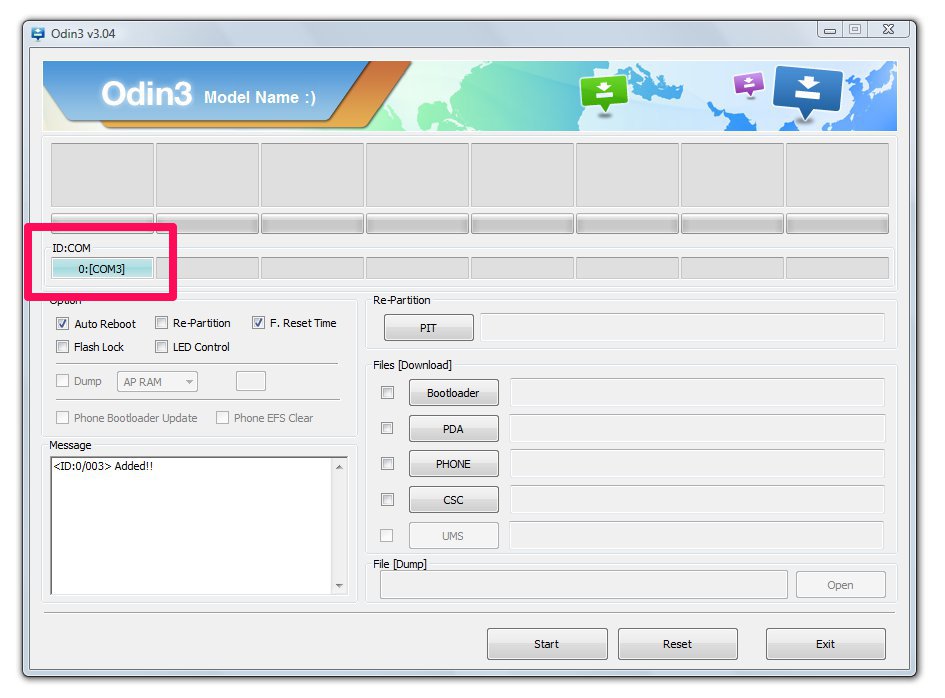
Ensuite cliquez sur le bouton PDA et sélectionnez le fichier .tar.md5.
Vous devez obtenir quelque chose comme ça:

Seules les cases Auto Reboot, F.Reset Time et PDA doivent être cochées, comme sur l'image.
Si c'est bon vous pouvez cliquer sur Start. Attendez quelques minutes jusqu'à que la case passe au vert et affiche le mot PASS!.

Voilà, votre smartphone est maintenant rooté.

Merci, ca a marcher du tonnerre !
RépondreSupprimercomme je suis nouveau sur Android, ca été vraiment un jeu d'enfant !
Merci encore !
Bonjour,
RépondreSupprimerEst ce que ca fonctionne sous mac ?
Bonjour, non ça ne fonctionnera pas puisque Odin est un logiciel pour Windows dans ce tutoriel, mais je pense il doit exister un équivalent pour Mac OS.
SupprimerGeekologie.me